Domain drucksysteme-online.de kaufen?
Wir ziehen mit dem Projekt
drucksysteme-online.de um.
Sind Sie am Kauf der Domain
drucksysteme-online.de interessiert?
domain@kv-gmbh.de · 0541-91531010
Domain drucksysteme-online.de kaufen?
Warum erkennt der Brother MFC 5320 DW Drucker die Tintenpatrone nicht?
Es gibt mehrere mögliche Gründe, warum der Brother MFC 5320 DW Drucker die Tintenpatrone nicht erkennt. Es könnte sein, dass die Patrone nicht richtig eingesetzt ist oder dass sie nicht kompatibel mit dem Drucker ist. Es ist auch möglich, dass die Kontakte am Drucker oder an der Patrone verschmutzt sind und gereinigt werden müssen. Es könnte auch ein technisches Problem mit dem Drucker selbst vorliegen, das eine Reparatur erfordert. **
Wie scanne ich mit Brother Drucker MFC?
Um mit einem Brother Drucker MFC zu scannen, müssen Sie zunächst sicherstellen, dass der Drucker mit Ihrem Computer verbunden ist. Öffnen Sie dann das Brother Control Center Softwareprogramm auf Ihrem Computer. Wählen Sie die Option "Scan" aus und legen Sie das Dokument, das Sie scannen möchten, auf die Scannerglasplatte oder in den automatischen Dokumenteneinzug. Klicken Sie auf "Scan starten" und wählen Sie die gewünschten Scan-Einstellungen aus. Nach Abschluss des Scans können Sie das gescannte Dokument auf Ihrem Computer speichern oder per E-Mail senden. **
Ähnliche Suchbegriffe für Brother-Multifunktionsgerät-MFC-L5710DN-ADF
Top-Angebote
Produkte zum Begriff Brother-Multifunktionsgerät-MFC-L5710DN-ADF:
-
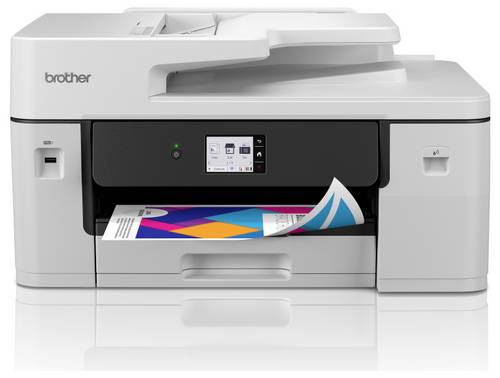
BROTHER MFC-J5345DW 4-in-1 MultifunktionsgerätDas 4-in-1 Tinten-Multifunktionsgerät MFC-J5345DW mit DIN A3 Druckfunktion erfüllt die Anforderungen anspruchsvoller kleiner Büros und Arbeitsgruppen. Dank DIN A3 Druckfunktion können Sie problemlos eine Vielzahl von A3- und A4-Farbdokumenten erstellen. Genießen Sie dabei hochwertige Qualität, schnelle Druckgeschwindigkeiten und niedrige Betriebskosten. Dieses Multifunktionsgerät bietet eine Druck-, Kopier-, Scan- und Faxfunktion. Drucken Sie direkt von Ihrem Arbeitsplatz, einem Besprechungsraum oder Ihrem Mobilgerät aus - dank drahtloser WLAN-Verbindung.229,99 €*Versand: 0,00 €Sichere Weiterleitung zum Anbieter
-
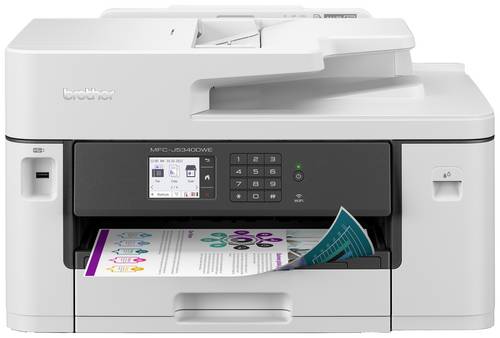
Brother MFCJ5340DWE Multifunktionsdrucker Tintenstrahl Farbe A4 Drucker, Scanner, Kopierer, Fax ADF, Duplex, LAN, USB, WLANDas MFC-J5340DWE ist der leistungsstarke und zuverlässige Helfer für alle Aufgaben im kleinen Büro. Über LAN oder WLAN ins Netzwerk eingebunden, greifen mehrere Nutzer bequem auf das Gerät zu. Dank der kostenlosen App Brother Mobile Connect haben Sie auch von unterwegs die Möglichkeit über Ihr Mobiltelefon oder Tablet zu drucken und zu scannen. Dank der neuen Maxidrive Drucktechnologie erhalten Sie langlebige und professionelle Ausdrucke bis zu DIN A3. Ausgestattet mit einer Papierkassette für 250 Blatt und einer Druckgeschwindigkeit von 28 Seiten/Min., drucken Sie länger, schneller und ohne zeitraubende Unterbrechungen. Der 50 Blatt ADF erlaubt es Ihnen schnell und bequem Ihre DIN A4 Dokumente zu scannen, zu kopieren oder zu faxen.282,03 €*Versand: 0,00 €Sichere Weiterleitung zum Anbieter
-
Brother MFC-J6760DW - Multifunktionsdruc Multifunktionsdrucker Tintenstrahl Farbe A3 Drucker, Scanner, Kopierer, FaxDer MFC-J6760DW bietet hochwertiges Drucken, Scannen, Kopieren und Faxen im A3-Format in einem einzigen robusten Tintenstrahlgerät.Mit MAXIDRIVE-Technologie für schnelle Druckgeschwindigkeiten und gleichbleibend hochwertige Ergebnisse.330,37 €*Versand: 0,00 €Sichere Weiterleitung zum Anbieter
-
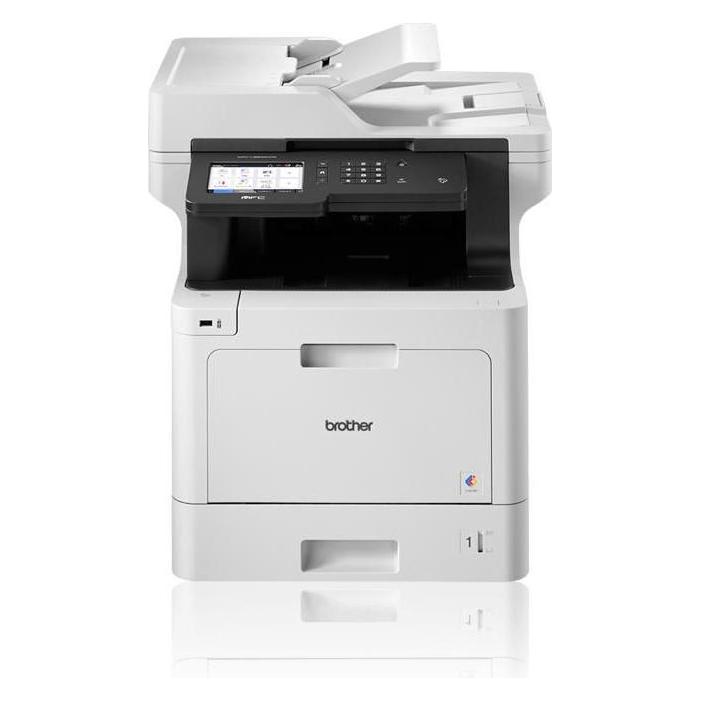
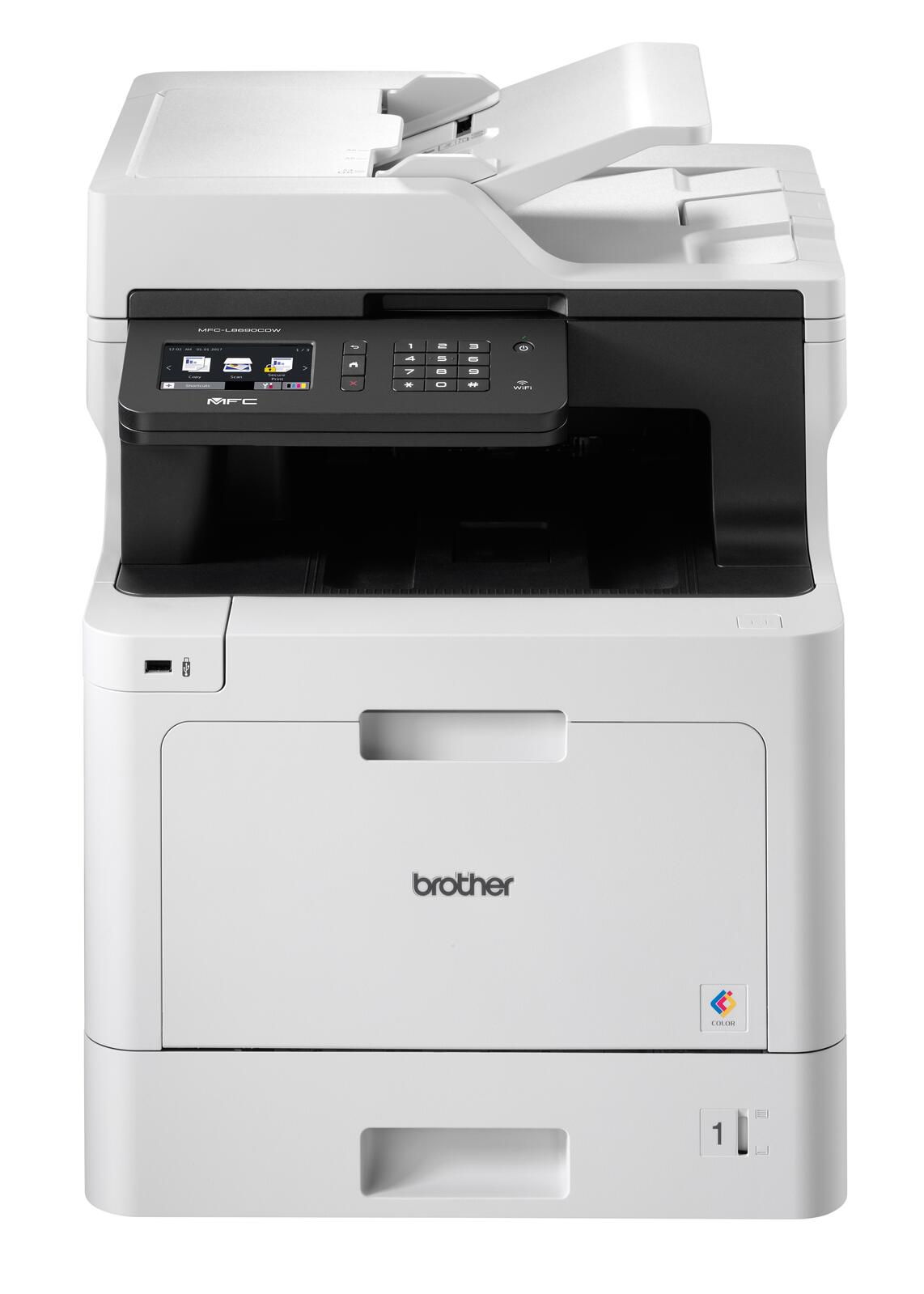
Brother MFC-L5710DN Mono Laser All in One Multifunktion - Einfarbig - LaserMultifunktionsdrucker mit monochromem Laserdruck, Kopieren, Scannen und Faxen mit bis zu 48 ppm Geschwindigkeit, automatischem Duplex und einer Standard-Papierkapazität von 350 Blatt. Der Brother Multifunktions-Mono-Laser ist für den Büroeinsatz gebaut und kombiniert 1200 x 1200 dpi Druckqualität mit einem 3,5" Farb-Touchscreen und umfangreichen Scan- und Netzwerkfunktionen zur Vereinfachung von Dokumentenworkflows. Druckgeschwindigkeit: bis zu 48 Seiten/Min. (A4) Druckauflösung: bis zu 1200 x 1200 dpi Scan: 1200 x 1200 dpi optisch mit Duplex-ADF (50 Blatt) Papierhandling: 350 Blatt Standardkapazität, 100 Blatt Bypass, 150 Blatt Ausgabefach Anschlüsse: Gigabit LAN, USB 2.0, USB-Host Fax: Super G3, 33,6 Kbps Sicherheit: SSL/TLS, IPsec, Secure Print und weitere Netzwerkprotokolle Für ENERGY STAR, Nordischen Schwan und Blauen Engel zertifiziert und bietet sichere, effiziente Dokumentenverarbeitung für stark frequentierte Büros.692,57 €*Versand: 5,99 €Sichere Weiterleitung zum Anbieter

-
Kann man mit dem Brother MFC-J470DW Drucker über WLAN faxen?
Ja, der Brother MFC-J470DW Drucker unterstützt WLAN-Faxfunktionen. Sie können Faxe senden und empfangen, ohne dass eine physische Verbindung zum Drucker erforderlich ist. Sie müssen jedoch sicherstellen, dass der Drucker mit dem WLAN-Netzwerk verbunden ist und die entsprechenden Einstellungen vorgenommen wurden. **
-
Wie schließe ich den Drucker Brother MFC 9180 an?
Um den Brother MFC 9180 Drucker anzuschließen, müssen Sie zunächst das mitgelieferte USB-Kabel verwenden, um den Drucker mit Ihrem Computer zu verbinden. Stellen Sie sicher, dass der Drucker eingeschaltet ist und schließen Sie das andere Ende des Kabels an einen freien USB-Anschluss Ihres Computers an. Installieren Sie dann die Treiber und die mitgelieferte Software von der Brother-Website, um den Drucker vollständig einzurichten. **
-
Kann der Brother Drucker MFC J430W kein Fotopapier einziehen?
Der Brother Drucker MFC J430W kann Fotopapier einziehen. Es unterstützt verschiedene Papierformate und -typen, einschließlich Fotopapier. Stellen Sie sicher, dass Sie das Fotopapier korrekt in das Papierfach einlegen und die Einstellungen des Druckers entsprechend anpassen. **
-
Wie richte ich den Brother MFC 7360N Drucker ein?
Um den Brother MFC 7360N Drucker einzurichten, schließen Sie zuerst das Netzkabel an und schalten Sie den Drucker ein. Verbinden Sie dann den Drucker über ein USB-Kabel mit Ihrem Computer oder richten Sie eine drahtlose Verbindung ein. Installieren Sie anschließend die Treiber und die Software von der mitgelieferten CD oder laden Sie sie von der Brother-Website herunter. Folgen Sie den Anweisungen auf dem Bildschirm, um den Drucker erfolgreich einzurichten. **

Wie kann ich den Brother MFC Scanner über WLAN einrichten?
Um den Brother MFC Scanner über WLAN einzurichten, müssen Sie zunächst sicherstellen, dass Ihr Scanner mit Ihrem WLAN-Netzwerk verbunden ist. Gehen Sie dazu in die Einstellungen des Scanners und wählen Sie die Option "WLAN-Verbindung". Geben Sie dann den Namen und das Passwort Ihres WLAN-Netzwerks ein und bestätigen Sie die Verbindung. Sobald der Scanner mit dem WLAN verbunden ist, können Sie ihn über Ihr Netzwerk scannen. **
Wie kann ich mit dem Brother MFC 7420 Drucker scannen?
Um mit dem Brother MFC 7420 Drucker zu scannen, musst du zuerst sicherstellen, dass der Drucker mit deinem Computer verbunden ist. Dann öffne das Scanprogramm auf deinem Computer und wähle den Brother MFC 7420 als Scanner aus. Du kannst dann das Dokument auf den Scanner legen und den Scanvorgang starten. **
Top-Angebote
Produkte zum Begriff Brother-Multifunktionsgerät-MFC-L5710DN-ADF:
-
BROTHER MFC-J5345DW 4-in-1 MultifunktionsgerätDas 4-in-1 Tinten-Multifunktionsgerät MFC-J5345DW mit DIN A3 Druckfunktion erfüllt die Anforderungen anspruchsvoller kleiner Büros und Arbeitsgruppen. Dank DIN A3 Druckfunktion können Sie problemlos eine Vielzahl von A3- und A4-Farbdokumenten erstellen. Genießen Sie dabei hochwertige Qualität, schnelle Druckgeschwindigkeiten und niedrige Betriebskosten. Dieses Multifunktionsgerät bietet eine Druck-, Kopier-, Scan- und Faxfunktion. Drucken Sie direkt von Ihrem Arbeitsplatz, einem Besprechungsraum oder Ihrem Mobilgerät aus - dank drahtloser WLAN-Verbindung.229,99 €*Versand: 0,00 €Sichere Weiterleitung zum Anbieter
-
Brother MFCJ5340DWE Multifunktionsdrucker Tintenstrahl Farbe A4 Drucker, Scanner, Kopierer, Fax ADF, Duplex, LAN, USB, WLANDas MFC-J5340DWE ist der leistungsstarke und zuverlässige Helfer für alle Aufgaben im kleinen Büro. Über LAN oder WLAN ins Netzwerk eingebunden, greifen mehrere Nutzer bequem auf das Gerät zu. Dank der kostenlosen App Brother Mobile Connect haben Sie auch von unterwegs die Möglichkeit über Ihr Mobiltelefon oder Tablet zu drucken und zu scannen. Dank der neuen Maxidrive Drucktechnologie erhalten Sie langlebige und professionelle Ausdrucke bis zu DIN A3. Ausgestattet mit einer Papierkassette für 250 Blatt und einer Druckgeschwindigkeit von 28 Seiten/Min., drucken Sie länger, schneller und ohne zeitraubende Unterbrechungen. Der 50 Blatt ADF erlaubt es Ihnen schnell und bequem Ihre DIN A4 Dokumente zu scannen, zu kopieren oder zu faxen.282,03 €*Versand: 0,00 €Sichere Weiterleitung zum Anbieter
-
Warum erkennt der Brother MFC 5320 DW Drucker die Tintenpatrone nicht?
Es gibt mehrere mögliche Gründe, warum der Brother MFC 5320 DW Drucker die Tintenpatrone nicht erkennt. Es könnte sein, dass die Patrone nicht richtig eingesetzt ist oder dass sie nicht kompatibel mit dem Drucker ist. Es ist auch möglich, dass die Kontakte am Drucker oder an der Patrone verschmutzt sind und gereinigt werden müssen. Es könnte auch ein technisches Problem mit dem Drucker selbst vorliegen, das eine Reparatur erfordert. **
-
Wie scanne ich mit Brother Drucker MFC?
Um mit einem Brother Drucker MFC zu scannen, müssen Sie zunächst sicherstellen, dass der Drucker mit Ihrem Computer verbunden ist. Öffnen Sie dann das Brother Control Center Softwareprogramm auf Ihrem Computer. Wählen Sie die Option "Scan" aus und legen Sie das Dokument, das Sie scannen möchten, auf die Scannerglasplatte oder in den automatischen Dokumenteneinzug. Klicken Sie auf "Scan starten" und wählen Sie die gewünschten Scan-Einstellungen aus. Nach Abschluss des Scans können Sie das gescannte Dokument auf Ihrem Computer speichern oder per E-Mail senden. **
-
Kann man mit dem Brother MFC-J470DW Drucker über WLAN faxen?
Ja, der Brother MFC-J470DW Drucker unterstützt WLAN-Faxfunktionen. Sie können Faxe senden und empfangen, ohne dass eine physische Verbindung zum Drucker erforderlich ist. Sie müssen jedoch sicherstellen, dass der Drucker mit dem WLAN-Netzwerk verbunden ist und die entsprechenden Einstellungen vorgenommen wurden. **
-
Wie schließe ich den Drucker Brother MFC 9180 an?
Um den Brother MFC 9180 Drucker anzuschließen, müssen Sie zunächst das mitgelieferte USB-Kabel verwenden, um den Drucker mit Ihrem Computer zu verbinden. Stellen Sie sicher, dass der Drucker eingeschaltet ist und schließen Sie das andere Ende des Kabels an einen freien USB-Anschluss Ihres Computers an. Installieren Sie dann die Treiber und die mitgelieferte Software von der Brother-Website, um den Drucker vollständig einzurichten. **
Ähnliche Suchbegriffe für Brother-Multifunktionsgerät-MFC-L5710DN-ADF
-
Brother MFC-J6760DW - Multifunktionsdruc Multifunktionsdrucker Tintenstrahl Farbe A3 Drucker, Scanner, Kopierer, FaxDer MFC-J6760DW bietet hochwertiges Drucken, Scannen, Kopieren und Faxen im A3-Format in einem einzigen robusten Tintenstrahlgerät.Mit MAXIDRIVE-Technologie für schnelle Druckgeschwindigkeiten und gleichbleibend hochwertige Ergebnisse.330,37 €*Versand: 0,00 €Sichere Weiterleitung zum Anbieter
-
Brother MFC-L5710DN Mono Laser All in One Multifunktion - Einfarbig - LaserMultifunktionsdrucker mit monochromem Laserdruck, Kopieren, Scannen und Faxen mit bis zu 48 ppm Geschwindigkeit, automatischem Duplex und einer Standard-Papierkapazität von 350 Blatt. Der Brother Multifunktions-Mono-Laser ist für den Büroeinsatz gebaut und kombiniert 1200 x 1200 dpi Druckqualität mit einem 3,5" Farb-Touchscreen und umfangreichen Scan- und Netzwerkfunktionen zur Vereinfachung von Dokumentenworkflows. Druckgeschwindigkeit: bis zu 48 Seiten/Min. (A4) Druckauflösung: bis zu 1200 x 1200 dpi Scan: 1200 x 1200 dpi optisch mit Duplex-ADF (50 Blatt) Papierhandling: 350 Blatt Standardkapazität, 100 Blatt Bypass, 150 Blatt Ausgabefach Anschlüsse: Gigabit LAN, USB 2.0, USB-Host Fax: Super G3, 33,6 Kbps Sicherheit: SSL/TLS, IPsec, Secure Print und weitere Netzwerkprotokolle Für ENERGY STAR, Nordischen Schwan und Blauen Engel zertifiziert und bietet sichere, effiziente Dokumentenverarbeitung für stark frequentierte Büros.692,57 €*Versand: 5,99 €Sichere Weiterleitung zum Anbieter
-
Drucker, Peter F.: The Effective ExecutiveThe Effective Executive , Effektivität und Handlungsfähigkeit in der Führungsrolle gewinnen , Bremsbacken > Bremsen & Bremsenteile , Erscheinungsjahr: 20140513, Produktform: Leinen, Autoren: Drucker, Peter F., Übersetzung: Klein, Katrin, Seitenzahl/Blattzahl: 164, Keyword: Zeitmanagement; Effizienz; Management; Entscheidungsprozess; Kommunikation, Fachschema: Management / Strategisches Management~Strategisches Management~Unternehmensstrategie / Strategisches Management~Führung / Unternehmensführung~Unternehmensführung~Business / Management~Management~Führungskraft~Manager / Führungskraft~Entrepreneurship, Fachkategorie: Unternehmensführung~Unternehmen und Umwelt, ?Grüne? Unternehmensansätze~Management und Managementtechniken, Thema: Verstehen, Warengruppe: HC/Wirtschaft/Management, Fachkategorie: Strategisches Management, Thema: Optimieren, Text Sprache: ger, Originalsprache: eng, Seitenanzahl: XII, Seitenanzahl: 164, UNSPSC: 49019900, Warenverzeichnis für die Außenhandelsstatistik: 49019900, Verlag: Vahlen Franz GmbH, Verlag: Vahlen Franz GmbH, Verlag: Vahlen, Franz, Länge: 228, Breite: 149, Höhe: 20, Gewicht: 361, Produktform: Gebunden, Genre: Sozialwissenschaften/Recht/Wirtschaft, Genre: Sozialwissenschaften/Recht/Wirtschaft, Herkunftsland: DEUTSCHLAND (DE), Katalog: deutschsprachige Titel, Katalog: Gesamtkatalog, Katalog: Kennzeichnung von Titeln mit einer Relevanz > 30, Katalog: Lagerartikel, Book on Demand, ausgew. Medienartikel, Relevanz: 0080, Tendenz: +1, Unterkatalog: AK, Unterkatalog: Bücher, Unterkatalog: Hardcover, Unterkatalog: Lagerartikel, WolkenId: 120301624,90 €*Versand: 0,00 €Sichere Weiterleitung zum Anbieter
-
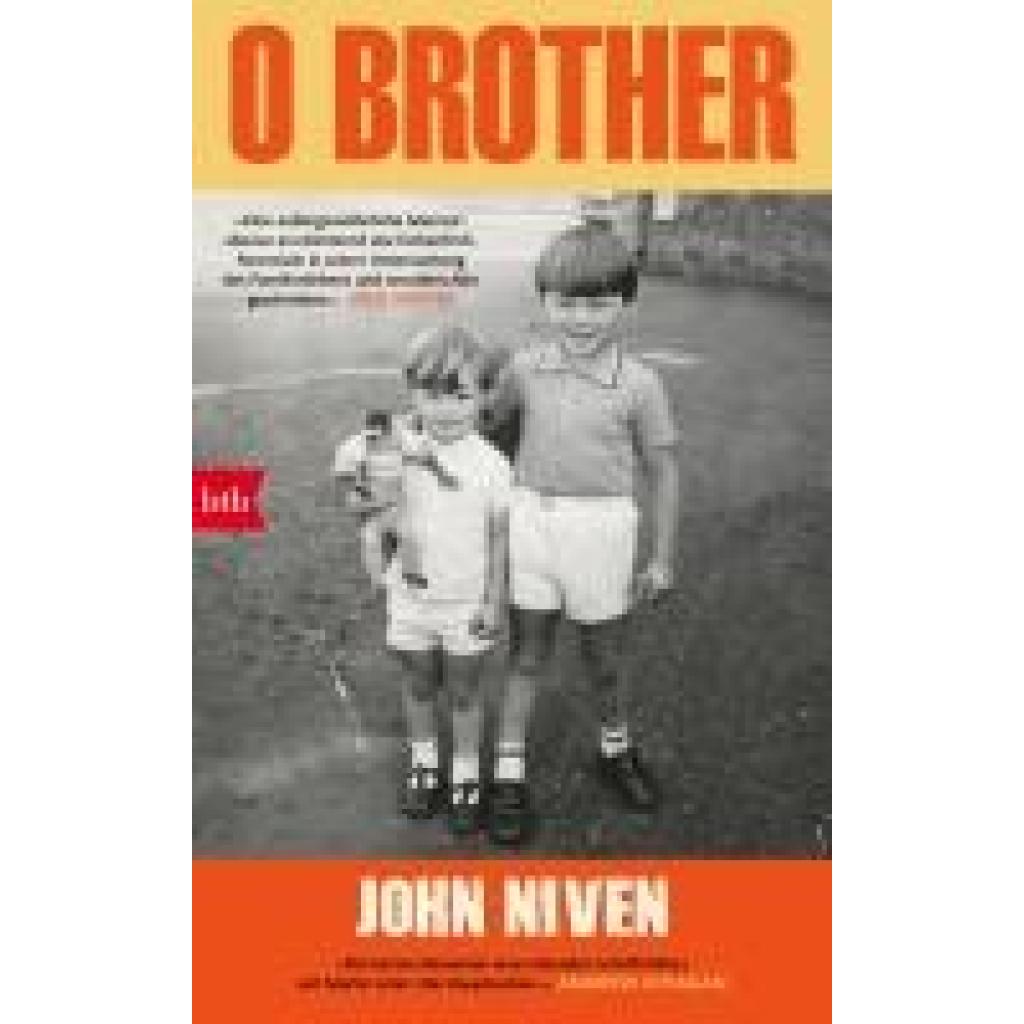
Niven, John: O BrotherO Brother , Der Top-10-Bestseller aus UK. John Nivens persönlichstes Buch. , Führungsschienen > Steuerketten, Zahnriemen & Einbausätze , Erscheinungsjahr: 20240313, Produktform: Leinen, Autoren: Niven, John, Übersetzung: Glietsch, Stephan, Seitenzahl/Blattzahl: 392, Keyword: oh brother; 2024; autobiografie; bestsellerautor; bruder; bruderliebe; buch; bücher; coming of age; coming-of-age; drogen; familiengeschichte; kill your friends; lebenswege; london; memoir; neuerscheinung; schottland; schuld; selbstmord; suizid; the clash; trauer, Fachschema: London~Glasgow, Fachkategorie: Biografischer Roman, Warengruppe: HC/Geschichte/Allgemeines/Lexika, UNSPSC: 49019900, Warenverzeichnis für die Außenhandelsstatistik: 49019900, Länge: 219, Breite: 148, Höhe: 41, Gewicht: 608, Produktform: Gebunden, Genre: Geisteswissenschaften/Kunst/Musik,24,00 €*Versand: 0,00 €Sichere Weiterleitung zum Anbieter
-
Kann der Brother Drucker MFC J430W kein Fotopapier einziehen?
Der Brother Drucker MFC J430W kann Fotopapier einziehen. Es unterstützt verschiedene Papierformate und -typen, einschließlich Fotopapier. Stellen Sie sicher, dass Sie das Fotopapier korrekt in das Papierfach einlegen und die Einstellungen des Druckers entsprechend anpassen. **
-
Wie richte ich den Brother MFC 7360N Drucker ein?
Um den Brother MFC 7360N Drucker einzurichten, schließen Sie zuerst das Netzkabel an und schalten Sie den Drucker ein. Verbinden Sie dann den Drucker über ein USB-Kabel mit Ihrem Computer oder richten Sie eine drahtlose Verbindung ein. Installieren Sie anschließend die Treiber und die Software von der mitgelieferten CD oder laden Sie sie von der Brother-Website herunter. Folgen Sie den Anweisungen auf dem Bildschirm, um den Drucker erfolgreich einzurichten. **
-
Wie kann ich den Brother MFC Scanner über WLAN einrichten?
Um den Brother MFC Scanner über WLAN einzurichten, müssen Sie zunächst sicherstellen, dass Ihr Scanner mit Ihrem WLAN-Netzwerk verbunden ist. Gehen Sie dazu in die Einstellungen des Scanners und wählen Sie die Option "WLAN-Verbindung". Geben Sie dann den Namen und das Passwort Ihres WLAN-Netzwerks ein und bestätigen Sie die Verbindung. Sobald der Scanner mit dem WLAN verbunden ist, können Sie ihn über Ihr Netzwerk scannen. **
-
Wie kann ich mit dem Brother MFC 7420 Drucker scannen?
Um mit dem Brother MFC 7420 Drucker zu scannen, musst du zuerst sicherstellen, dass der Drucker mit deinem Computer verbunden ist. Dann öffne das Scanprogramm auf deinem Computer und wähle den Brother MFC 7420 als Scanner aus. Du kannst dann das Dokument auf den Scanner legen und den Scanvorgang starten. **
* Alle Preise verstehen sich inklusive der gesetzlichen Mehrwertsteuer und ggf. zuzüglich Versandkosten. Die Angebotsinformationen basieren auf den Angaben des jeweiligen Shops und werden über automatisierte Prozesse aktualisiert. Eine Aktualisierung in Echtzeit findet nicht statt, so dass es im Einzelfall zu Abweichungen kommen kann. ** Hinweis: Teile dieses Inhalts wurden von KI erstellt.