Domain drucksysteme-online.de kaufen?
Wir ziehen mit dem Projekt
drucksysteme-online.de um.
Sind Sie am Kauf der Domain
drucksysteme-online.de interessiert?
domain@kv-gmbh.de · 0541-91531010
Domain drucksysteme-online.de kaufen?
Warum erkennt der Brother MFC 5320 DW Drucker die Tintenpatrone nicht?
Es gibt mehrere mögliche Gründe, warum der Brother MFC 5320 DW Drucker die Tintenpatrone nicht erkennt. Es könnte sein, dass die Patrone nicht richtig eingesetzt ist oder dass sie nicht kompatibel mit dem Drucker ist. Es ist auch möglich, dass die Kontakte am Drucker oder an der Patrone verschmutzt sind und gereinigt werden müssen. Es könnte auch ein technisches Problem mit dem Drucker selbst vorliegen, das eine Reparatur erfordert. **
Wie scanne ich mit Brother Drucker MFC?
Um mit einem Brother Drucker MFC zu scannen, müssen Sie zunächst sicherstellen, dass der Drucker mit Ihrem Computer verbunden ist. Öffnen Sie dann das Brother Control Center Softwareprogramm auf Ihrem Computer. Wählen Sie die Option "Scan" aus und legen Sie das Dokument, das Sie scannen möchten, auf die Scannerglasplatte oder in den automatischen Dokumenteneinzug. Klicken Sie auf "Scan starten" und wählen Sie die gewünschten Scan-Einstellungen aus. Nach Abschluss des Scans können Sie das gescannte Dokument auf Ihrem Computer speichern oder per E-Mail senden. **
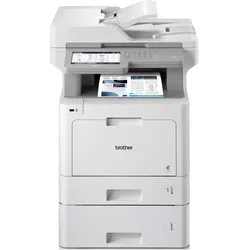
Ähnliche Suchbegriffe für Brother-MFC-L9570CDWT-Laser-Farbe
Top-Angebote
Produkte zum Begriff Brother-MFC-L9570CDWT-Laser-Farbe:
-
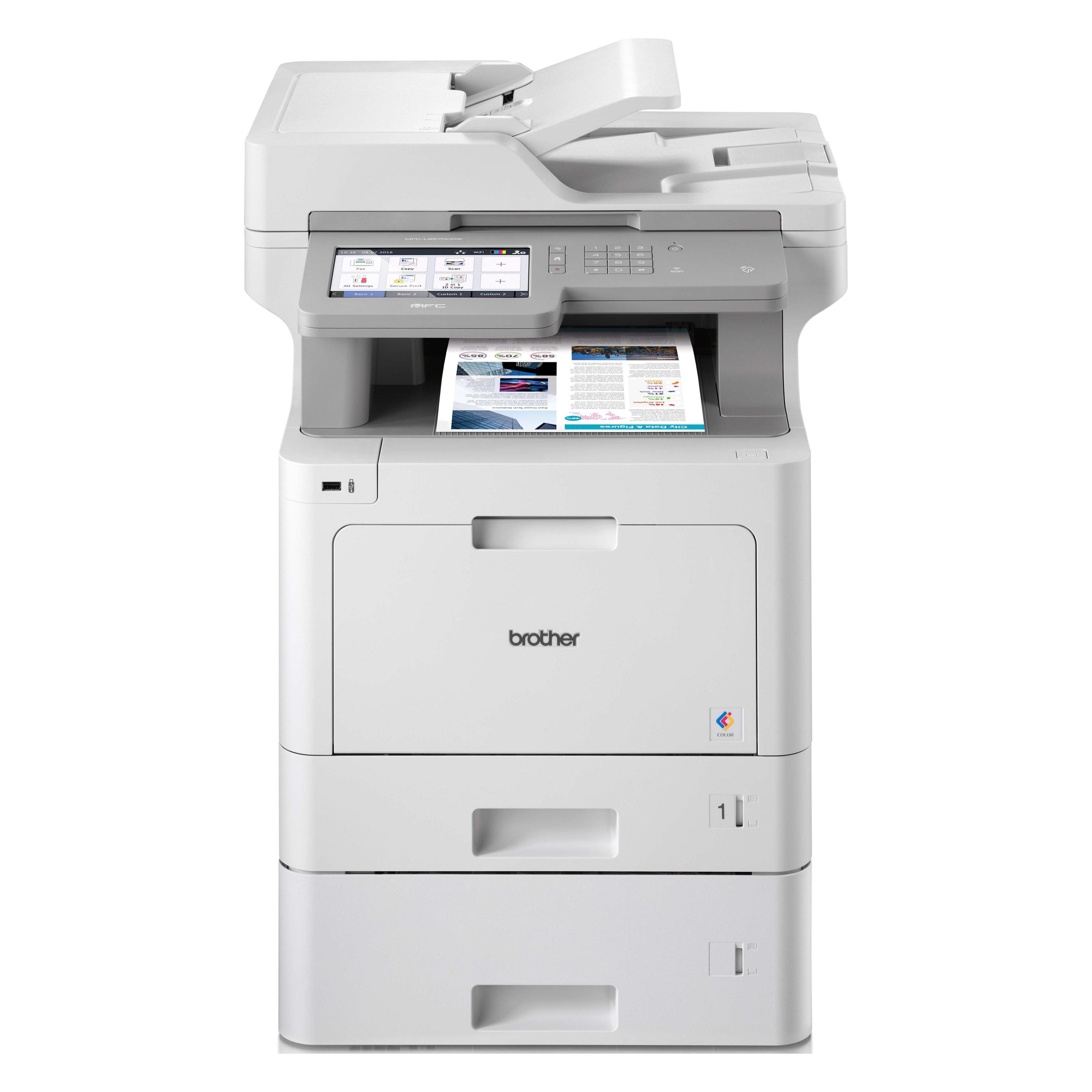
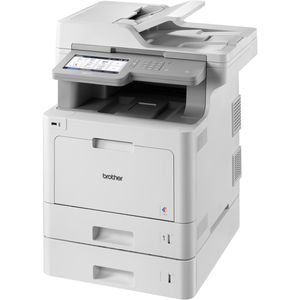
Brother MFC L9570CDWT MultifunktionsgerätMerkmale: Ausführung: 4 in 1, Farblaser Format bis: A4 Funktion: Drucker, Fax, Kopierer, Scanner Schnittstellen: Apple AirPrint, Google Cloud Print, LAN, NFC, USB, WLAN Eigenschaft: ADF, Duplex-Druck, Duplex-Fax, Duplex-Kopie, Duplex-Scan, mobiles Drucken weitere Produktinformationen: Drucktechnik: Laser Display: 17,6 cm Touchscreen-Farbdisplay Druckvolumen: empfohlen bis 6.000 Seiten/Monat, max. 80.000 Seiten/Monat Papiervorrat: 50 Blatt Multifunktionszufuhr, 250 Blatt Kassette, optional erweiterbar um 500 Blatt, 500 Blatt Kassette Automatischer Dokumenteneinzug: 80 Blatt Treiber: Windows 7 oder neuer, Mac OS X 10.10 oder neuer Druckgeschwindigkeit: max. Auflösung: 2.400 x 600 dpi, farbig 31 Seiten/Min., s/w 31 Kopiergeschwindigkeit: Kopienvorwahl: 1-99, Zoom: 25% - 400%, s/w 31, farbig 31 Seiten/Min. Farbscanner: Auflösung: 1.200 x 600 dpi (ADF), 2.400 x 1.200 dpi (Vorlagenglas), Einzug, Flachbett Faxgeschwindigkeit: 33.600 bps, Kurzwahlspeicher: 300 Nummern, Speicher: 500 Seiten Maße: (BxTxH) 49,5 x 52,6 x 68,2 cm Garantie: 3 Jahre Herstellergarantie ab Kaufdatum nach erfolgter kostenloser Online-Registrierung Lieferung inkl.: Toner, Netzkabel, Faxkabel, Lieferung ohne USB-Kabel (Art.Nr.45021) Lieferung direkt ab Werk! ACHTUNG: Speditionsversand! sonstiges: 2x USB-Host, WiFi-Direct1405,97 €*Versand: 4,15 €Sichere Weiterleitung zum Anbieter
-
Laser, Günter: breVIA - LehrerbandbreVIA - Lehrerband , Der breVIA-Lehrerband bietet viele nützliche Hilfen für Lehrkräfte, die mit breVIA arbeiten: Zunächst wird das didaktische und methodische Konzept des Lehrwerks breVIA vorgestellt. Ferner finden sich zahlreiche durchdachte Vorschläge zur Sequenzplanung, die die Lehrkräfte bei der Vorbereitung des Unterrichts unterstüzen. Abgerundet wird der Lehrerband schließlich mit der Sammlung aller Lösungen zu Texten und Übungen des Lehrbuches. , Außenbeleuchtung > Beleuchtung , Erscheinungsjahr: 20190715, Produktform: Kartoniert, Autoren: Laser, Günter, Seitenzahl/Blattzahl: 112, Fachschema: Religionsunterricht / Lehrermaterial, Themenvorschläge~Latein~Glaube - Gläubigkeit, Bildungsmedien Fächer: Religion, Fachkategorie: Schule und Lernen~Geschichte~Fremdsprachendidaktik: Lehrmaterial, Begleitmaterial~Religion und Glaube, Sprache: Latein, Warengruppe: TB/Schulbücher/Unterrichtsmat./Lehrer, Fachkategorie: Fachspezifischer Unterricht, Thema: Verstehen, Text Sprache: ger, UNSPSC: 49019900, Warenverzeichnis für die Außenhandelsstatistik: 49019900, Verlag: Vandenhoeck + Ruprecht, Verlag: Vandenhoeck + Ruprecht, Verlag: Vandenhoeck & Ruprecht, Länge: 297, Breite: 210, Höhe: 12, Gewicht: 354, Produktform: Kartoniert, Genre: Schule und Lernen, Genre: Schule und Lernen, Herkunftsland: DEUTSCHLAND (DE), Katalog: deutschsprachige Titel, Katalog: Gesamtkatalog, Katalog: Lagerartikel, Book on Demand, ausgew. Medienartikel, Relevanz: 0002, Tendenz: -1, Unterkatalog: AK, Unterkatalog: Bücher, Unterkatalog: Lagerartikel, Unterkatalog: Schulbuch, Unterkatalog: Taschenbuch, WolkenId: 216968932,00 €*Versand: 0,00 €Sichere Weiterleitung zum Anbieter
-
Brother MFC-L9630CDN (Laser, Farbe), Drucker, WeissErstellen Sie mühelos hochwertige Glanzdokumente - dank der besten Farbqualität, die ein Brother Farblaser je hatte. Der grosse Touchscreen-Farbdisplay mit 64 einstellbaren Favoriten, der 2 GB Arbeitsspeicher und die reichweitenstarken Toner sorgen für eine reibungslose Benutzung des Geräts. In Kombination mit den zahlreichen Sicherheitsfunktionen ist das MFC-L9630CDN der ideale Partner für Ihr Unternehmen mit sehr hohem Druckvolumen. 2 GB Arbeitsspeicher NFC (Near-Field Communication) zur sicheren Authentifizierung Kompatibel mit branchenführenden Druck- und Dokumentenmanagementlösungen wie Kofax, YSoft und vielen mehr Optimales monatliches Druckvolumen von bis zu 12.000 Seiten Ungefähre Toner-Reichweite gemäss ISO/IEC 19798.1300,67 €*Versand: 0,00 €Sichere Weiterleitung zum Anbieter
-
Brother MFC-L9670CDN (Laser, Farbe), Drucker, WeissDieser hochgradig konfigurierbare All-in-One-Drucker bietet Funktionen, mit denen Sie viel mehr erreichen können als je zuvor. Dieser Premium-Drucker ist so konzipiert, dass er auf Ihre speziellen Anforderungen an Arbeitsabläufe und Dokumentenmanagement zugeschnitten werden kann.1397,77 €*Versand: 0,00 €Sichere Weiterleitung zum Anbieter


-
Kann man mit dem Brother MFC-J470DW Drucker über WLAN faxen?
Ja, der Brother MFC-J470DW Drucker unterstützt WLAN-Faxfunktionen. Sie können Faxe senden und empfangen, ohne dass eine physische Verbindung zum Drucker erforderlich ist. Sie müssen jedoch sicherstellen, dass der Drucker mit dem WLAN-Netzwerk verbunden ist und die entsprechenden Einstellungen vorgenommen wurden. **
-
Wie schließe ich den Drucker Brother MFC 9180 an?
Um den Brother MFC 9180 Drucker anzuschließen, müssen Sie zunächst das mitgelieferte USB-Kabel verwenden, um den Drucker mit Ihrem Computer zu verbinden. Stellen Sie sicher, dass der Drucker eingeschaltet ist und schließen Sie das andere Ende des Kabels an einen freien USB-Anschluss Ihres Computers an. Installieren Sie dann die Treiber und die mitgelieferte Software von der Brother-Website, um den Drucker vollständig einzurichten. **
-
Kann der Brother Drucker MFC J430W kein Fotopapier einziehen?
Der Brother Drucker MFC J430W kann Fotopapier einziehen. Es unterstützt verschiedene Papierformate und -typen, einschließlich Fotopapier. Stellen Sie sicher, dass Sie das Fotopapier korrekt in das Papierfach einlegen und die Einstellungen des Druckers entsprechend anpassen. **
-
Wie richte ich den Brother MFC 7360N Drucker ein?
Um den Brother MFC 7360N Drucker einzurichten, schließen Sie zuerst das Netzkabel an und schalten Sie den Drucker ein. Verbinden Sie dann den Drucker über ein USB-Kabel mit Ihrem Computer oder richten Sie eine drahtlose Verbindung ein. Installieren Sie anschließend die Treiber und die Software von der mitgelieferten CD oder laden Sie sie von der Brother-Website herunter. Folgen Sie den Anweisungen auf dem Bildschirm, um den Drucker erfolgreich einzurichten. **

Wie kann ich den Brother MFC Scanner über WLAN einrichten?
Um den Brother MFC Scanner über WLAN einzurichten, müssen Sie zunächst sicherstellen, dass Ihr Scanner mit Ihrem WLAN-Netzwerk verbunden ist. Gehen Sie dazu in die Einstellungen des Scanners und wählen Sie die Option "WLAN-Verbindung". Geben Sie dann den Namen und das Passwort Ihres WLAN-Netzwerks ein und bestätigen Sie die Verbindung. Sobald der Scanner mit dem WLAN verbunden ist, können Sie ihn über Ihr Netzwerk scannen. **
Wie kann ich mit dem Brother MFC 7420 Drucker scannen?
Um mit dem Brother MFC 7420 Drucker zu scannen, musst du zuerst sicherstellen, dass der Drucker mit deinem Computer verbunden ist. Dann öffne das Scanprogramm auf deinem Computer und wähle den Brother MFC 7420 als Scanner aus. Du kannst dann das Dokument auf den Scanner legen und den Scanvorgang starten. **
Top-Angebote
Produkte zum Begriff Brother-MFC-L9570CDWT-Laser-Farbe:
-
Brother MFC-L9570CDWT (Laser, Farbe), Drucker, WeissMaximieren Sie Ihre Leistung mit dem grossen benutzerfreundlichen Touchscreen und dem superschnellen automatischen Vorlageneinzug (ADF), der mit 100 Bildern pro Minute arbeitet. Die Papierverwaltungsfunktion des MFC-L9570CDWT kommt auch mit hohen Blattzahlen zurecht, sodass Sie weniger Zeit mit dem Nachfüllen von Papier vergeuden und die Betriebszeit maximieren. Die erstaunlichen Scan- und Druckgeschwindigkeiten werden Sie überzeugen, dass der MFC-L9570CDWT eine hervorragende Bereicherung für Ihr Unternehmen ist. Mit dem blitzschnellen MFC-L9570CDW können Sie Effizienz und Produktivität mühelos steigern. Eine erweiterte Dokumenten-Scanfunktion und ein automatischer Vorlageneinzug (ADF) für bis zu 80 Seiten bieten eine schnelle und einfache Methode zum direkten Scannen in die Cloud oder in Ihr Netzwerk. Auf Tastendruck lässt sich ausserdem der Touchscreen mit eigenen zeitsparenden Verknüpfungen benutzerdefiniert anpassen, während Ihnen dank langlebiger Tonerkassetten, die weniger häufig gewechselt werden müssen, mehr Arbeitszeit zur Verfügung steht. Wenn Ihr Unternehmen wächst, kann auch der MFC-L9570CDW mitwachsen: Erweiterbare untere Papierkassetten und Tower Trays sorgen für zusätzliche Kapazität. Die erweiterten Sicherheitsfunktionen des MFC-L9570CDW gewährleisten, dass Sie immer die vollständige Kontrolle über Ihre Drucker-Infrastruktur behalten. Sie können den Datenschutz verbessern, indem Sie den Gerätezugriff mithilfe der Netzwerkbenutzer-Authentifizierung beschränken. Mit Secure Function Lock können Sie ausserdem bestimmte Gerätefunktionen mit einem Kennwort schützen. Des Weiteren lässt sich der NFC-Leser als Sicherheitsmerkmal verwenden. Benutzer können damit ihre Druckaufträge auf einem beliebigen Gerät ausführen, indem sie eine ID-Card durch das Lesegerät ziehen oder eine PIN eingeben.1464,24 €*Versand: 0,00 €Sichere Weiterleitung zum Anbieter
-
Brother MFC L9570CDWT MultifunktionsgerätMerkmale: Ausführung: 4 in 1, Farblaser Format bis: A4 Funktion: Drucker, Fax, Kopierer, Scanner Schnittstellen: Apple AirPrint, Google Cloud Print, LAN, NFC, USB, WLAN Eigenschaft: ADF, Duplex-Druck, Duplex-Fax, Duplex-Kopie, Duplex-Scan, mobiles Drucken weitere Produktinformationen: Drucktechnik: Laser Display: 17,6 cm Touchscreen-Farbdisplay Druckvolumen: empfohlen bis 6.000 Seiten/Monat, max. 80.000 Seiten/Monat Papiervorrat: 50 Blatt Multifunktionszufuhr, 250 Blatt Kassette, optional erweiterbar um 500 Blatt, 500 Blatt Kassette Automatischer Dokumenteneinzug: 80 Blatt Treiber: Windows 7 oder neuer, Mac OS X 10.10 oder neuer Druckgeschwindigkeit: max. Auflösung: 2.400 x 600 dpi, farbig 31 Seiten/Min., s/w 31 Kopiergeschwindigkeit: Kopienvorwahl: 1-99, Zoom: 25% - 400%, s/w 31, farbig 31 Seiten/Min. Farbscanner: Auflösung: 1.200 x 600 dpi (ADF), 2.400 x 1.200 dpi (Vorlagenglas), Einzug, Flachbett Faxgeschwindigkeit: 33.600 bps, Kurzwahlspeicher: 300 Nummern, Speicher: 500 Seiten Maße: (BxTxH) 49,5 x 52,6 x 68,2 cm Garantie: 3 Jahre Herstellergarantie ab Kaufdatum nach erfolgter kostenloser Online-Registrierung Lieferung inkl.: Toner, Netzkabel, Faxkabel, Lieferung ohne USB-Kabel (Art.Nr.45021) Lieferung direkt ab Werk! ACHTUNG: Speditionsversand! sonstiges: 2x USB-Host, WiFi-Direct1405,97 €*Versand: 4,15 €Sichere Weiterleitung zum Anbieter
-
Laser, Günter: breVIA - LehrerbandbreVIA - Lehrerband , Der breVIA-Lehrerband bietet viele nützliche Hilfen für Lehrkräfte, die mit breVIA arbeiten: Zunächst wird das didaktische und methodische Konzept des Lehrwerks breVIA vorgestellt. Ferner finden sich zahlreiche durchdachte Vorschläge zur Sequenzplanung, die die Lehrkräfte bei der Vorbereitung des Unterrichts unterstüzen. Abgerundet wird der Lehrerband schließlich mit der Sammlung aller Lösungen zu Texten und Übungen des Lehrbuches. , Außenbeleuchtung > Beleuchtung , Erscheinungsjahr: 20190715, Produktform: Kartoniert, Autoren: Laser, Günter, Seitenzahl/Blattzahl: 112, Fachschema: Religionsunterricht / Lehrermaterial, Themenvorschläge~Latein~Glaube - Gläubigkeit, Bildungsmedien Fächer: Religion, Fachkategorie: Schule und Lernen~Geschichte~Fremdsprachendidaktik: Lehrmaterial, Begleitmaterial~Religion und Glaube, Sprache: Latein, Warengruppe: TB/Schulbücher/Unterrichtsmat./Lehrer, Fachkategorie: Fachspezifischer Unterricht, Thema: Verstehen, Text Sprache: ger, UNSPSC: 49019900, Warenverzeichnis für die Außenhandelsstatistik: 49019900, Verlag: Vandenhoeck + Ruprecht, Verlag: Vandenhoeck + Ruprecht, Verlag: Vandenhoeck & Ruprecht, Länge: 297, Breite: 210, Höhe: 12, Gewicht: 354, Produktform: Kartoniert, Genre: Schule und Lernen, Genre: Schule und Lernen, Herkunftsland: DEUTSCHLAND (DE), Katalog: deutschsprachige Titel, Katalog: Gesamtkatalog, Katalog: Lagerartikel, Book on Demand, ausgew. Medienartikel, Relevanz: 0002, Tendenz: -1, Unterkatalog: AK, Unterkatalog: Bücher, Unterkatalog: Lagerartikel, Unterkatalog: Schulbuch, Unterkatalog: Taschenbuch, WolkenId: 216968932,00 €*Versand: 0,00 €Sichere Weiterleitung zum Anbieter
-
Warum erkennt der Brother MFC 5320 DW Drucker die Tintenpatrone nicht?
Es gibt mehrere mögliche Gründe, warum der Brother MFC 5320 DW Drucker die Tintenpatrone nicht erkennt. Es könnte sein, dass die Patrone nicht richtig eingesetzt ist oder dass sie nicht kompatibel mit dem Drucker ist. Es ist auch möglich, dass die Kontakte am Drucker oder an der Patrone verschmutzt sind und gereinigt werden müssen. Es könnte auch ein technisches Problem mit dem Drucker selbst vorliegen, das eine Reparatur erfordert. **
-
Wie scanne ich mit Brother Drucker MFC?
Um mit einem Brother Drucker MFC zu scannen, müssen Sie zunächst sicherstellen, dass der Drucker mit Ihrem Computer verbunden ist. Öffnen Sie dann das Brother Control Center Softwareprogramm auf Ihrem Computer. Wählen Sie die Option "Scan" aus und legen Sie das Dokument, das Sie scannen möchten, auf die Scannerglasplatte oder in den automatischen Dokumenteneinzug. Klicken Sie auf "Scan starten" und wählen Sie die gewünschten Scan-Einstellungen aus. Nach Abschluss des Scans können Sie das gescannte Dokument auf Ihrem Computer speichern oder per E-Mail senden. **
-
Kann man mit dem Brother MFC-J470DW Drucker über WLAN faxen?
Ja, der Brother MFC-J470DW Drucker unterstützt WLAN-Faxfunktionen. Sie können Faxe senden und empfangen, ohne dass eine physische Verbindung zum Drucker erforderlich ist. Sie müssen jedoch sicherstellen, dass der Drucker mit dem WLAN-Netzwerk verbunden ist und die entsprechenden Einstellungen vorgenommen wurden. **
-
Wie schließe ich den Drucker Brother MFC 9180 an?
Um den Brother MFC 9180 Drucker anzuschließen, müssen Sie zunächst das mitgelieferte USB-Kabel verwenden, um den Drucker mit Ihrem Computer zu verbinden. Stellen Sie sicher, dass der Drucker eingeschaltet ist und schließen Sie das andere Ende des Kabels an einen freien USB-Anschluss Ihres Computers an. Installieren Sie dann die Treiber und die mitgelieferte Software von der Brother-Website, um den Drucker vollständig einzurichten. **
Ähnliche Suchbegriffe für Brother-MFC-L9570CDWT-Laser-Farbe
-
Brother MFC-L9630CDN (Laser, Farbe), Drucker, WeissErstellen Sie mühelos hochwertige Glanzdokumente - dank der besten Farbqualität, die ein Brother Farblaser je hatte. Der grosse Touchscreen-Farbdisplay mit 64 einstellbaren Favoriten, der 2 GB Arbeitsspeicher und die reichweitenstarken Toner sorgen für eine reibungslose Benutzung des Geräts. In Kombination mit den zahlreichen Sicherheitsfunktionen ist das MFC-L9630CDN der ideale Partner für Ihr Unternehmen mit sehr hohem Druckvolumen. 2 GB Arbeitsspeicher NFC (Near-Field Communication) zur sicheren Authentifizierung Kompatibel mit branchenführenden Druck- und Dokumentenmanagementlösungen wie Kofax, YSoft und vielen mehr Optimales monatliches Druckvolumen von bis zu 12.000 Seiten Ungefähre Toner-Reichweite gemäss ISO/IEC 19798.1300,67 €*Versand: 0,00 €Sichere Weiterleitung zum Anbieter
-
Brother MFC-L9670CDN (Laser, Farbe), Drucker, WeissDieser hochgradig konfigurierbare All-in-One-Drucker bietet Funktionen, mit denen Sie viel mehr erreichen können als je zuvor. Dieser Premium-Drucker ist so konzipiert, dass er auf Ihre speziellen Anforderungen an Arbeitsabläufe und Dokumentenmanagement zugeschnitten werden kann.1397,77 €*Versand: 0,00 €Sichere Weiterleitung zum Anbieter
-
Brother MFC-L3740CDW (Laser, Farbe), Drucker, GrauErleichtern Sie sich den Alltag und drucken Sie mühelos, dank einfacher Einrichtung und schneller Gigabit LAN-, 5 GHz-WLAN- oder USB-Verbindung. Das effiziente MFC-L3740CDW lässt sich über das leicht zu navigierende Menü auf dem 8,8 cm grossen Touchscreen-Farbdisplay mühelos bedienen. Nutzen Sie die Möglichkeit, auf dem Touchscreen Ihre Favoriten für die am häufigsten verwendeten Funktionen zu erstellen. Mit Brother Mobile Connect können Sie Ihren Brother-Drucker von überall aus bedienen. Drucken und scannen Sie Dokumente von unterwegs und bestellen Sie Original Brother Verbrauchsmaterialien direkt zu Ihnen nach Hause. Ausserdem können Sie Ihre häufig genutzten Funktionen personalisieren. Laden Sie die kostenlose App auf Ihr Mobilgerät herunter, um loszulegen. Das von Experten entworfene MFC-L3740CDW verfügt über ein Papierzufuhr- und -ausgabefach mit hoher Kapazität, sodass Sie ohne Unterbrechung drucken können. Der automatische Vorlageneinzug und die Funktion für den Duplexdruck sparen Ihnen Zeit, sodass Sie sich anderen Aufgaben widmen können.473,41 €*Versand: 0,00 €Sichere Weiterleitung zum Anbieter
-
Brother MFC-L3760CDW (Laser, Farbe), Drucker, GrauDer Brother MFC-L3760CDW ist ein vielseitiger Farblaser-Multifunktionsdrucker, der sich ideal für den Einsatz in Privathaushalten und kleinen Büros eignet. Mit seiner Fähigkeit, zu drucken, zu scannen, zu kopieren und zu faxen, bietet er eine umfassende Lösung für verschiedene Dokumentenanforderungen. Der Drucker verfügt über eine Druckgeschwindigkeit von bis zu 26 Seiten pro Minute sowohl in Farbe als auch in Schwarzweiss und unterstützt automatischen Duplexdruck. Ein 8,8 cm grosses Farb-Touchdisplay ermöglicht eine einfache Bedienung, während verschiedene Schnittstellen wie USB, LAN, WLAN und NFC eine flexible Konnektivität gewährleisten. Zudem unterstützt der Drucker Mobildruck über verschiedene Apps und Dienste wie iPrint&Scan, AirPrint und Mopria. Mit einem Fassungsvermögen von 250 Blatt und einer zusätzlichen manuellen Einzelblatt-Zuführung ist der MFC-L3760CDW bestens für den täglichen Gebrauch gerüstet. Highlights: - Leiser Betrieb mit nur 47 dB(A) beim normalen Drucken und 43 dB(A) im Quiet-Modus - Hochwertige Druckauflösung von bis zu 2400 x 600 dpi - Vielseitige Scan-to-Funktionen wie E-Mail, Datei, Bild und OCR.646,00 €*Versand: 0,00 €Sichere Weiterleitung zum Anbieter
-
Kann der Brother Drucker MFC J430W kein Fotopapier einziehen?
Der Brother Drucker MFC J430W kann Fotopapier einziehen. Es unterstützt verschiedene Papierformate und -typen, einschließlich Fotopapier. Stellen Sie sicher, dass Sie das Fotopapier korrekt in das Papierfach einlegen und die Einstellungen des Druckers entsprechend anpassen. **
-
Wie richte ich den Brother MFC 7360N Drucker ein?
Um den Brother MFC 7360N Drucker einzurichten, schließen Sie zuerst das Netzkabel an und schalten Sie den Drucker ein. Verbinden Sie dann den Drucker über ein USB-Kabel mit Ihrem Computer oder richten Sie eine drahtlose Verbindung ein. Installieren Sie anschließend die Treiber und die Software von der mitgelieferten CD oder laden Sie sie von der Brother-Website herunter. Folgen Sie den Anweisungen auf dem Bildschirm, um den Drucker erfolgreich einzurichten. **
-
Wie kann ich den Brother MFC Scanner über WLAN einrichten?
Um den Brother MFC Scanner über WLAN einzurichten, müssen Sie zunächst sicherstellen, dass Ihr Scanner mit Ihrem WLAN-Netzwerk verbunden ist. Gehen Sie dazu in die Einstellungen des Scanners und wählen Sie die Option "WLAN-Verbindung". Geben Sie dann den Namen und das Passwort Ihres WLAN-Netzwerks ein und bestätigen Sie die Verbindung. Sobald der Scanner mit dem WLAN verbunden ist, können Sie ihn über Ihr Netzwerk scannen. **
-
Wie kann ich mit dem Brother MFC 7420 Drucker scannen?
Um mit dem Brother MFC 7420 Drucker zu scannen, musst du zuerst sicherstellen, dass der Drucker mit deinem Computer verbunden ist. Dann öffne das Scanprogramm auf deinem Computer und wähle den Brother MFC 7420 als Scanner aus. Du kannst dann das Dokument auf den Scanner legen und den Scanvorgang starten. **
* Alle Preise verstehen sich inklusive der gesetzlichen Mehrwertsteuer und ggf. zuzüglich Versandkosten. Die Angebotsinformationen basieren auf den Angaben des jeweiligen Shops und werden über automatisierte Prozesse aktualisiert. Eine Aktualisierung in Echtzeit findet nicht statt, so dass es im Einzelfall zu Abweichungen kommen kann. ** Hinweis: Teile dieses Inhalts wurden von KI erstellt.