Domain drucksysteme-online.de kaufen?
Wir ziehen mit dem Projekt
drucksysteme-online.de um.
Sind Sie am Kauf der Domain
drucksysteme-online.de interessiert?
domain@kv-gmbh.de · 0541-91531010
Domain drucksysteme-online.de kaufen?
Wie kann ich einen Drucker als Standarddrucker einstellen?
Um einen Drucker als Standarddrucker einzustellen, musst du zuerst auf das Startmenü klicken und dann auf "Einstellungen" gehen. Dort wählst du den Punkt "Geräte" aus und gehst zu "Drucker und Scanner". Hier kannst du den gewünschten Drucker auswählen und ihn als Standarddrucker festlegen. Alternativ kannst du auch über die Systemsteuerung unter "Geräte und Drucker" den Standarddrucker ändern. Stelle sicher, dass der gewünschte Drucker angeschlossen und eingeschaltet ist, damit er als Standarddrucker ausgewählt werden kann. **
Wie kann man einen Drucker als Standarddrucker festlegen?
Um einen Drucker als Standarddrucker festzulegen, müssen Sie zuerst auf das Startmenü klicken und dann auf "Einstellungen" gehen. Wählen Sie dort "Geräte" und dann "Drucker und Scanner" aus. Unter der Liste der verfügbaren Drucker können Sie den gewünschten Drucker auswählen und dann auf "Als Standard festlegen" klicken. Bestätigen Sie die Auswahl und der ausgewählte Drucker wird nun als Standarddrucker für Ihr System festgelegt. **
Ähnliche Suchbegriffe für Standarddrucker
Top-Angebote
Produkte zum Begriff Standarddrucker:
-
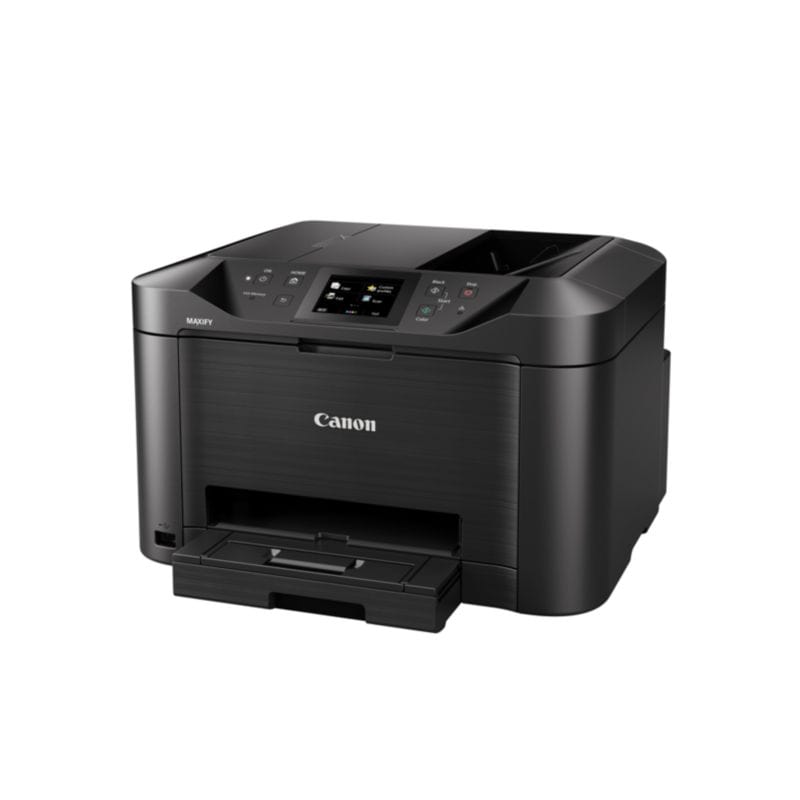
Canon MAXIFY MB5150 Drucker Scanner Kopierer Fax LAN WLANTintenstrahldrucker, Scanner, Kopierer, Fax / Druckauflösung: bis zu 1.200 x 600 dpi / Druckgeschwindigkeit: bis zu 24 ISO-Seiten/Min. / Konnektivität: USB, LAN, WLAN, AirPrint, Cloud Print / Features: Duplex, ADF, 250 Blatt Zufuhr169,69 €*Versand: 6,99 €Sichere Weiterleitung zum Anbieter
-
Drucker, Peter F.: The Effective ExecutiveThe Effective Executive , Effektivität und Handlungsfähigkeit in der Führungsrolle gewinnen , Bremsbacken > Bremsen & Bremsenteile , Erscheinungsjahr: 20140513, Produktform: Leinen, Autoren: Drucker, Peter F., Übersetzung: Klein, Katrin, Seitenzahl/Blattzahl: 164, Keyword: Zeitmanagement; Effizienz; Management; Entscheidungsprozess; Kommunikation, Fachschema: Management / Strategisches Management~Strategisches Management~Unternehmensstrategie / Strategisches Management~Führung / Unternehmensführung~Unternehmensführung~Business / Management~Management~Führungskraft~Manager / Führungskraft~Entrepreneurship, Fachkategorie: Unternehmensführung~Unternehmen und Umwelt, ?Grüne? Unternehmensansätze~Management und Managementtechniken, Thema: Verstehen, Warengruppe: HC/Wirtschaft/Management, Fachkategorie: Strategisches Management, Thema: Optimieren, Text Sprache: ger, Originalsprache: eng, Seitenanzahl: XII, Seitenanzahl: 164, UNSPSC: 49019900, Warenverzeichnis für die Außenhandelsstatistik: 49019900, Verlag: Vahlen Franz GmbH, Verlag: Vahlen Franz GmbH, Verlag: Vahlen, Franz, Länge: 228, Breite: 149, Höhe: 20, Gewicht: 361, Produktform: Gebunden, Genre: Sozialwissenschaften/Recht/Wirtschaft, Genre: Sozialwissenschaften/Recht/Wirtschaft, Herkunftsland: DEUTSCHLAND (DE), Katalog: deutschsprachige Titel, Katalog: Gesamtkatalog, Katalog: Kennzeichnung von Titeln mit einer Relevanz > 30, Katalog: Lagerartikel, Book on Demand, ausgew. Medienartikel, Relevanz: 0080, Tendenz: +1, Unterkatalog: AK, Unterkatalog: Bücher, Unterkatalog: Hardcover, Unterkatalog: Lagerartikel, WolkenId: 120301624,90 €*Versand: 0,00 €Sichere Weiterleitung zum Anbieter
-
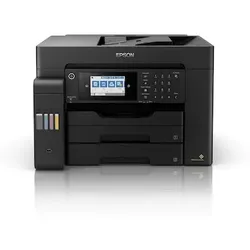
EPSON EcoTank ET-16650 Drucker Scanner Kopierer Fax A3+ WLAN| Tintenstrahldrucker, Scanner, Kopierer, Fax | Druckaufloesung: bis zu 4.800 x 2.400 dpi | Druckgeschwindigkeit: bis zu 32 Seiten/Min. | Konnektivitaet: USB, LAN, WLAN, Wifi, Apple AirPrint, Cloud Print | Features: A3+, Duplex, DADF, 550 Blatt Zufuhr5950,00 €*Versand: 33,32 €Sichere Weiterleitung zum Anbieter
-
HP Multifunktionsgerät LaserJet Enterprise MFP 5601dn, ADF, Kopierer, Scanner, LaserdruckerDruckgeschwindigkeit von bis zu 50 Seiten (schwarz-weiß) pro Minute Automatisches beidseitiges Drucken, Scannen und Kopieren bis DIN A4 Kapazität für 550 Blatt, automatischer Dokumenteneinzug für 100 Blatt, optional erweiterbar 100-Blatt-Multifunktionszufuhr für verschiedene Medienarten und -formate Per LAN in das Netzwerk integrieren und mobil drucken Erleichterte Bedienung dank 10,9 cm großem Touchscreen-Farbdisplay Faxfunktion und WLAN-Konnektivität optional über separate Module nachrüstbar Merkmale: Ausführung: 4 in 1, S/W-Laser Format bis: A4 Funktion: Drucker, Kopierer, Scanner Schnittstellen: Apple AirPrint, Google Cloud Print, LAN, USB Eigenschaft: ADF, Duplex-Druck, Duplex-Kopie, Duplex-Scan, mobiles Drucken weitere Produktinformationen: Drucktechnik: Laser Druckvolumen: empfohlen 2.500 - 12.500 Seiten/Monat, max. 150.000 Seiten/Monat Papiervorrat: 100 Blatt Multifunktionszufuhr, 550 Blatt Kassette, optional erweiterbar um 1650 Blatt Automatischer Dokumenteneinzug: 100 Blatt Treiber: Linux, Windows 10 oder neuer, macOS 14 Sonoma oder neuer Druckgeschwindigkeit: s/w 50 max. Auflösung: 1.200 x 1.200 dpi Kopiergeschwindigkeit: s/w 50 Kopienvorwahl: 1 - 9999, Zoom: 25% - 400% Farbscannerauflösung: 600 dpi (Flachbett), 600 dpi (Einzug) Mobiles Drucken: Apple AirPrint, Google Cloud Print, HP ePrint, Microsoft Universal Print, Mopria Schnittstelle: 1x Hi-Speed USB 2.0, Hi-Speed USB-Host, LAN Maße: (BxTxH) 42 x 40 x 45,5 cm Zertifikat: www.blauer-engel.de/uz219 Lieferung inkl.: Starter-Toner, Netzteil, Lieferung ohne USB-Kabel Lieferung direkt ab Werk!1187,82 €*Versand: 0,00 €Sichere Weiterleitung zum Anbieter


-
Wie kann ich meinen Drucker als Standarddrucker festlegen?
Um deinen Drucker als Standarddrucker festzulegen, musst du zuerst auf das Startmenü klicken und dann auf "Einstellungen" gehen. Dort wählst du den Punkt "Geräte" aus und klickst auf "Drucker und Scanner". Unter der Liste der verfügbaren Drucker wählst du deinen gewünschten Standarddrucker aus und klickst auf "Als Standard festlegen". Bestätige deine Auswahl und dein Drucker sollte nun als Standarddrucker festgelegt sein. **
-
Wie kann ich einen Drucker als Standarddrucker festlegen?
Um einen Drucker als Standarddrucker festzulegen, musst du zuerst die Einstellungen deines Betriebssystems öffnen. Dort findest du die Option "Geräte" oder "Drucker und Scanner". Klicke auf den gewünschten Drucker und wähle die Option "Als Standard festlegen". Bestätige die Auswahl und dein Drucker sollte nun als Standarddrucker eingestellt sein. Falls du weitere Hilfe benötigst, kannst du auch die Bedienungsanleitung deines Druckers oder die Support-Website des Herstellers konsultieren. **
-
Welcher Drucker ist der Standarddrucker für das Büro?
Es gibt keinen einheitlichen Standarddrucker für Büros, da die Anforderungen und Bedürfnisse von Büros unterschiedlich sind. In der Regel werden jedoch Laserdrucker aufgrund ihrer schnellen Druckgeschwindigkeit und hohen Druckqualität häufig in Büroumgebungen eingesetzt. Beliebte Marken für Bürodrucker sind zum Beispiel HP, Brother und Epson. **
-
Wie kann ich einen Drucker als Standarddrucker einstellen Stichwortartige Antwort?
Um einen Drucker als Standarddrucker einzustellen, gehe zu den Einstellungen deines Computers. Suche nach dem Menüpunkt "Geräte" oder "Drucker und Scanner". Dort kannst du den gewünschten Drucker auswählen und ihn als Standarddrucker festlegen. Klicke auf "Als Standard festlegen" oder eine ähnliche Option, um die Änderung zu bestätigen. Stelle sicher, dass der ausgewählte Drucker angeschlossen und eingeschaltet ist, damit er ordnungsgemäß funktioniert. **
Wie kann ich einen Drucker als Standarddrucker einstellen Windows 10?
Um einen Drucker als Standarddrucker in Windows 10 einzustellen, öffnen Sie die Einstellungen und navigieren Sie zu "Geräte" und dann zu "Drucker & Scanner". Dort können Sie den gewünschten Drucker auswählen und auf "Als Standard festlegen" klicken. Alternativ können Sie auch über die Systemsteuerung unter "Geräte und Drucker" den Standarddrucker festlegen. Stellen Sie sicher, dass der gewünschte Drucker angeschlossen und eingeschaltet ist, damit er als Standarddrucker ausgewählt werden kann. Nachdem Sie den Drucker als Standard festgelegt haben, wird er automatisch für alle Druckaufträge verwendet, es sei denn, Sie wählen manuell einen anderen Drucker aus. **
Wie lege ich einen Drucker als Standarddrucker fest Windows 10?
Um einen Drucker als Standarddrucker unter Windows 10 festzulegen, musst du zuerst das Startmenü öffnen und zu den Einstellungen gehen. Dort wählst du "Geräte" aus und dann "Drucker und Scanner". Unter der Liste der verfügbaren Drucker wählst du den gewünschten Standarddrucker aus und klickst auf "Als Standard festlegen". Bestätige die Auswahl, und dein ausgewählter Drucker wird nun als Standarddrucker für deinen Computer festgelegt. **
Top-Angebote
Produkte zum Begriff Standarddrucker:
-
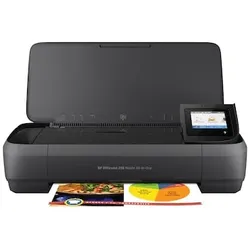
HP OfficeJet 250 Mobiler Drucker Scanner Kopierer WLANTintenstrahldrucker, Kopierer, Scanner / Druckauflösung: bis zu 4.800 x 1.200 dpi / Druckgeschwindigkeit: bis zu 10 Seiten/Min. (ISO) / Konnektivität: USB, WLAN, HP ePrint / Features: 50 Blatt Zufuhr303,87 €*Versand: 6,99 €Sichere Weiterleitung zum Anbieter
-
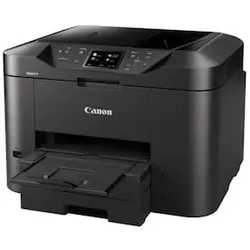
Canon MAXIFY MB2750 Drucker Scanner Kopierer Fax LAN WLAN| Tintenstrahldrucker, Scanner, Kopierer, Fax | Druckaufloesung: bis zu 1.200 x 600 dpi | Druckgeschwindigkeit: bis zu 24 ISO-Seiten/Min. | Konnektivitaet: USB, LAN, WLAN, AirPrint, Cloud Print | Features: Duplex, ADF, 500 Blatt Zufuhr204,12 €*Versand: 0,00 €Sichere Weiterleitung zum Anbieter
-
Canon MAXIFY MB5150 Drucker Scanner Kopierer Fax LAN WLANTintenstrahldrucker, Scanner, Kopierer, Fax / Druckauflösung: bis zu 1.200 x 600 dpi / Druckgeschwindigkeit: bis zu 24 ISO-Seiten/Min. / Konnektivität: USB, LAN, WLAN, AirPrint, Cloud Print / Features: Duplex, ADF, 250 Blatt Zufuhr169,69 €*Versand: 6,99 €Sichere Weiterleitung zum Anbieter
-
Drucker, Peter F.: The Effective ExecutiveThe Effective Executive , Effektivität und Handlungsfähigkeit in der Führungsrolle gewinnen , Bremsbacken > Bremsen & Bremsenteile , Erscheinungsjahr: 20140513, Produktform: Leinen, Autoren: Drucker, Peter F., Übersetzung: Klein, Katrin, Seitenzahl/Blattzahl: 164, Keyword: Zeitmanagement; Effizienz; Management; Entscheidungsprozess; Kommunikation, Fachschema: Management / Strategisches Management~Strategisches Management~Unternehmensstrategie / Strategisches Management~Führung / Unternehmensführung~Unternehmensführung~Business / Management~Management~Führungskraft~Manager / Führungskraft~Entrepreneurship, Fachkategorie: Unternehmensführung~Unternehmen und Umwelt, ?Grüne? Unternehmensansätze~Management und Managementtechniken, Thema: Verstehen, Warengruppe: HC/Wirtschaft/Management, Fachkategorie: Strategisches Management, Thema: Optimieren, Text Sprache: ger, Originalsprache: eng, Seitenanzahl: XII, Seitenanzahl: 164, UNSPSC: 49019900, Warenverzeichnis für die Außenhandelsstatistik: 49019900, Verlag: Vahlen Franz GmbH, Verlag: Vahlen Franz GmbH, Verlag: Vahlen, Franz, Länge: 228, Breite: 149, Höhe: 20, Gewicht: 361, Produktform: Gebunden, Genre: Sozialwissenschaften/Recht/Wirtschaft, Genre: Sozialwissenschaften/Recht/Wirtschaft, Herkunftsland: DEUTSCHLAND (DE), Katalog: deutschsprachige Titel, Katalog: Gesamtkatalog, Katalog: Kennzeichnung von Titeln mit einer Relevanz > 30, Katalog: Lagerartikel, Book on Demand, ausgew. Medienartikel, Relevanz: 0080, Tendenz: +1, Unterkatalog: AK, Unterkatalog: Bücher, Unterkatalog: Hardcover, Unterkatalog: Lagerartikel, WolkenId: 120301624,90 €*Versand: 0,00 €Sichere Weiterleitung zum Anbieter
-
Wie kann ich einen Drucker als Standarddrucker einstellen?
Um einen Drucker als Standarddrucker einzustellen, musst du zuerst auf das Startmenü klicken und dann auf "Einstellungen" gehen. Dort wählst du den Punkt "Geräte" aus und gehst zu "Drucker und Scanner". Hier kannst du den gewünschten Drucker auswählen und ihn als Standarddrucker festlegen. Alternativ kannst du auch über die Systemsteuerung unter "Geräte und Drucker" den Standarddrucker ändern. Stelle sicher, dass der gewünschte Drucker angeschlossen und eingeschaltet ist, damit er als Standarddrucker ausgewählt werden kann. **
-
Wie kann man einen Drucker als Standarddrucker festlegen?
Um einen Drucker als Standarddrucker festzulegen, müssen Sie zuerst auf das Startmenü klicken und dann auf "Einstellungen" gehen. Wählen Sie dort "Geräte" und dann "Drucker und Scanner" aus. Unter der Liste der verfügbaren Drucker können Sie den gewünschten Drucker auswählen und dann auf "Als Standard festlegen" klicken. Bestätigen Sie die Auswahl und der ausgewählte Drucker wird nun als Standarddrucker für Ihr System festgelegt. **
-
Wie kann ich meinen Drucker als Standarddrucker festlegen?
Um deinen Drucker als Standarddrucker festzulegen, musst du zuerst auf das Startmenü klicken und dann auf "Einstellungen" gehen. Dort wählst du den Punkt "Geräte" aus und klickst auf "Drucker und Scanner". Unter der Liste der verfügbaren Drucker wählst du deinen gewünschten Standarddrucker aus und klickst auf "Als Standard festlegen". Bestätige deine Auswahl und dein Drucker sollte nun als Standarddrucker festgelegt sein. **
-
Wie kann ich einen Drucker als Standarddrucker festlegen?
Um einen Drucker als Standarddrucker festzulegen, musst du zuerst die Einstellungen deines Betriebssystems öffnen. Dort findest du die Option "Geräte" oder "Drucker und Scanner". Klicke auf den gewünschten Drucker und wähle die Option "Als Standard festlegen". Bestätige die Auswahl und dein Drucker sollte nun als Standarddrucker eingestellt sein. Falls du weitere Hilfe benötigst, kannst du auch die Bedienungsanleitung deines Druckers oder die Support-Website des Herstellers konsultieren. **
Ähnliche Suchbegriffe für Standarddrucker
-
EPSON EcoTank ET-16650 Drucker Scanner Kopierer Fax A3+ WLAN| Tintenstrahldrucker, Scanner, Kopierer, Fax | Druckaufloesung: bis zu 4.800 x 2.400 dpi | Druckgeschwindigkeit: bis zu 32 Seiten/Min. | Konnektivitaet: USB, LAN, WLAN, Wifi, Apple AirPrint, Cloud Print | Features: A3+, Duplex, DADF, 550 Blatt Zufuhr5950,00 €*Versand: 33,32 €Sichere Weiterleitung zum Anbieter
-
HP Multifunktionsgerät LaserJet Enterprise MFP 5601dn, ADF, Kopierer, Scanner, LaserdruckerDruckgeschwindigkeit von bis zu 50 Seiten (schwarz-weiß) pro Minute Automatisches beidseitiges Drucken, Scannen und Kopieren bis DIN A4 Kapazität für 550 Blatt, automatischer Dokumenteneinzug für 100 Blatt, optional erweiterbar 100-Blatt-Multifunktionszufuhr für verschiedene Medienarten und -formate Per LAN in das Netzwerk integrieren und mobil drucken Erleichterte Bedienung dank 10,9 cm großem Touchscreen-Farbdisplay Faxfunktion und WLAN-Konnektivität optional über separate Module nachrüstbar Merkmale: Ausführung: 4 in 1, S/W-Laser Format bis: A4 Funktion: Drucker, Kopierer, Scanner Schnittstellen: Apple AirPrint, Google Cloud Print, LAN, USB Eigenschaft: ADF, Duplex-Druck, Duplex-Kopie, Duplex-Scan, mobiles Drucken weitere Produktinformationen: Drucktechnik: Laser Druckvolumen: empfohlen 2.500 - 12.500 Seiten/Monat, max. 150.000 Seiten/Monat Papiervorrat: 100 Blatt Multifunktionszufuhr, 550 Blatt Kassette, optional erweiterbar um 1650 Blatt Automatischer Dokumenteneinzug: 100 Blatt Treiber: Linux, Windows 10 oder neuer, macOS 14 Sonoma oder neuer Druckgeschwindigkeit: s/w 50 max. Auflösung: 1.200 x 1.200 dpi Kopiergeschwindigkeit: s/w 50 Kopienvorwahl: 1 - 9999, Zoom: 25% - 400% Farbscannerauflösung: 600 dpi (Flachbett), 600 dpi (Einzug) Mobiles Drucken: Apple AirPrint, Google Cloud Print, HP ePrint, Microsoft Universal Print, Mopria Schnittstelle: 1x Hi-Speed USB 2.0, Hi-Speed USB-Host, LAN Maße: (BxTxH) 42 x 40 x 45,5 cm Zertifikat: www.blauer-engel.de/uz219 Lieferung inkl.: Starter-Toner, Netzteil, Lieferung ohne USB-Kabel Lieferung direkt ab Werk!1187,82 €*Versand: 0,00 €Sichere Weiterleitung zum Anbieter
-
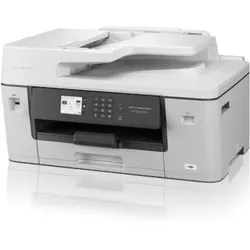
Brother MFC-J6540DWE Drucker Scanner Kopierer Fax LAN WLAN A3 EcoProMultifunktionsdrucker, Scanner (A3), Kopierer, Fax / Druckauflösung: bis zu 4.800 x 1.200 dpi / Druckgeschwindigkeit: bis zu 28 /35 Seiten/Min. S/W und in Farbe / Konnektivität: USB, LAN, WLAN, AirPrint / Features: A3, Duplex, randloser Druck, Direkt Print, OCR-Software285,97 €*Versand: 6,99 €Sichere Weiterleitung zum Anbieter
-
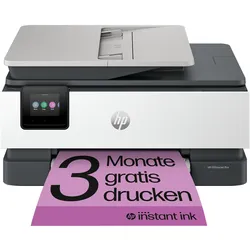
HP OfficeJet Pro 8122e Drucker Scanner Kopierer LAN WLAN Instant InkA4, 3in1, Drucker, Scanner, Kopierer, LAN, WLAN, HP Instant Ink / Druckauflösung: bis zu 4.800 x 1.200 dpi / Druckgeschwindigkeit: bis zu 20 Seiten/Min. (ISO) / Konnektivität: LAN, WLAN, Wifi, Apple AirPrint / Features: Duplex, ADF, 225 Blatt Zufuhr141,52 €*Versand: 6,99 €Sichere Weiterleitung zum Anbieter
-
Welcher Drucker ist der Standarddrucker für das Büro?
Es gibt keinen einheitlichen Standarddrucker für Büros, da die Anforderungen und Bedürfnisse von Büros unterschiedlich sind. In der Regel werden jedoch Laserdrucker aufgrund ihrer schnellen Druckgeschwindigkeit und hohen Druckqualität häufig in Büroumgebungen eingesetzt. Beliebte Marken für Bürodrucker sind zum Beispiel HP, Brother und Epson. **
-
Wie kann ich einen Drucker als Standarddrucker einstellen Stichwortartige Antwort?
Um einen Drucker als Standarddrucker einzustellen, gehe zu den Einstellungen deines Computers. Suche nach dem Menüpunkt "Geräte" oder "Drucker und Scanner". Dort kannst du den gewünschten Drucker auswählen und ihn als Standarddrucker festlegen. Klicke auf "Als Standard festlegen" oder eine ähnliche Option, um die Änderung zu bestätigen. Stelle sicher, dass der ausgewählte Drucker angeschlossen und eingeschaltet ist, damit er ordnungsgemäß funktioniert. **
-
Wie kann ich einen Drucker als Standarddrucker einstellen Windows 10?
Um einen Drucker als Standarddrucker in Windows 10 einzustellen, öffnen Sie die Einstellungen und navigieren Sie zu "Geräte" und dann zu "Drucker & Scanner". Dort können Sie den gewünschten Drucker auswählen und auf "Als Standard festlegen" klicken. Alternativ können Sie auch über die Systemsteuerung unter "Geräte und Drucker" den Standarddrucker festlegen. Stellen Sie sicher, dass der gewünschte Drucker angeschlossen und eingeschaltet ist, damit er als Standarddrucker ausgewählt werden kann. Nachdem Sie den Drucker als Standard festgelegt haben, wird er automatisch für alle Druckaufträge verwendet, es sei denn, Sie wählen manuell einen anderen Drucker aus. **
-
Wie lege ich einen Drucker als Standarddrucker fest Windows 10?
Um einen Drucker als Standarddrucker unter Windows 10 festzulegen, musst du zuerst das Startmenü öffnen und zu den Einstellungen gehen. Dort wählst du "Geräte" aus und dann "Drucker und Scanner". Unter der Liste der verfügbaren Drucker wählst du den gewünschten Standarddrucker aus und klickst auf "Als Standard festlegen". Bestätige die Auswahl, und dein ausgewählter Drucker wird nun als Standarddrucker für deinen Computer festgelegt. **
* Alle Preise verstehen sich inklusive der gesetzlichen Mehrwertsteuer und ggf. zuzüglich Versandkosten. Die Angebotsinformationen basieren auf den Angaben des jeweiligen Shops und werden über automatisierte Prozesse aktualisiert. Eine Aktualisierung in Echtzeit findet nicht statt, so dass es im Einzelfall zu Abweichungen kommen kann. ** Hinweis: Teile dieses Inhalts wurden von KI erstellt.