Domain drucksysteme-online.de kaufen?
Wir ziehen mit dem Projekt
drucksysteme-online.de um.
Sind Sie am Kauf der Domain
drucksysteme-online.de interessiert?
domain@kv-gmbh.de · 0541-91531010
Domain drucksysteme-online.de kaufen?
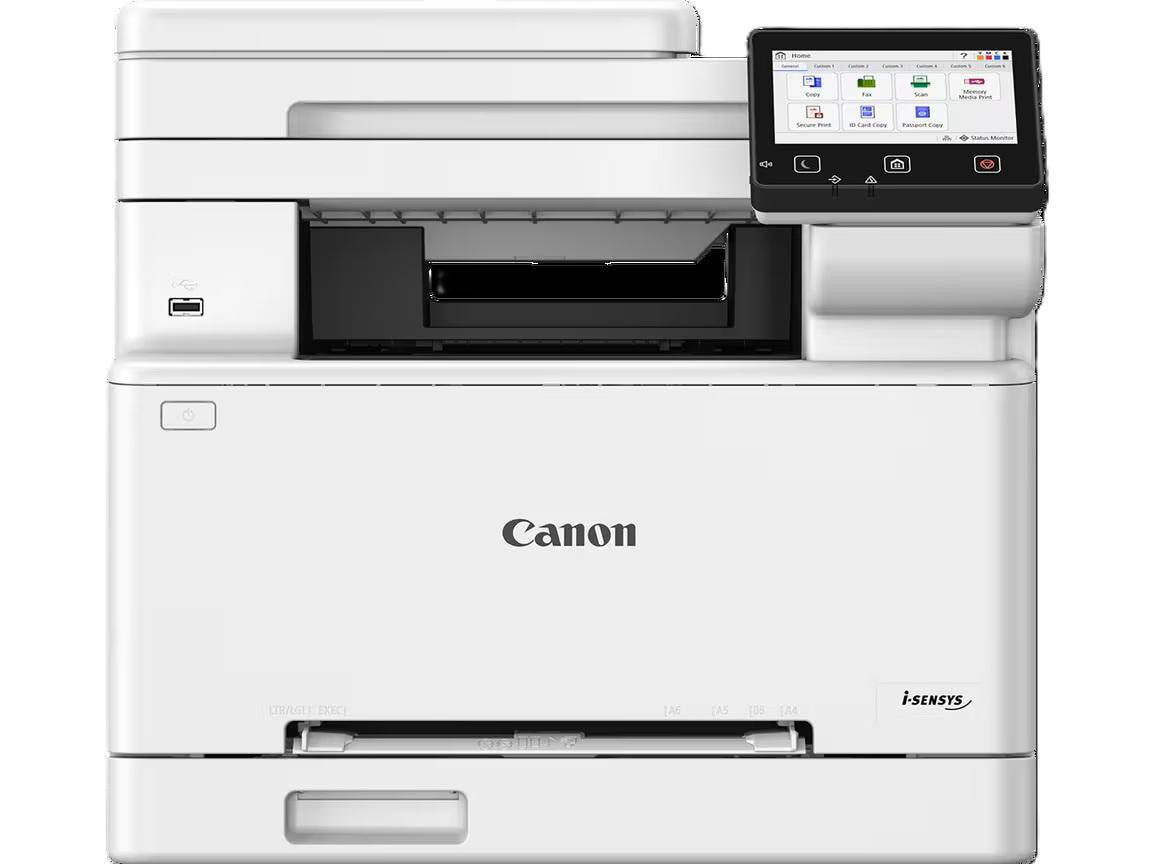
Was ist der Canon i-SENSYS MF655Cdw?
Der Canon i-SENSYS MF655Cdw ist ein Multifunktionsdrucker, der für den Einsatz in kleinen bis mittleren Büros konzipiert ist. Er bietet Funktionen wie Drucken, Scannen, Kopieren und Faxen und verfügt über eine hohe Druckgeschwindigkeit und eine gute Druckqualität. Der Drucker ist auch mit verschiedenen Konnektivitätsoptionen wie WLAN und Ethernet ausgestattet. **
Sollte man ein Multifunktionsgerät oder einen Drucker und Scanner separat kaufen?
Die Entscheidung hängt von den individuellen Bedürfnissen und dem Budget ab. Ein Multifunktionsgerät kann Platz sparen und ist in der Regel kostengünstiger als der Kauf von separaten Geräten. Wenn jedoch spezielle Anforderungen an den Drucker oder Scanner bestehen, kann es sinnvoller sein, diese separat zu kaufen, um eine bessere Leistung oder Qualität zu erhalten. **


Ähnliche Suchbegriffe für Canon-Multifunktionsgerät-i-SENSYS-MF-3010
Top-Angebote
Produkte zum Begriff Canon-Multifunktionsgerät-i-SENSYS-MF-3010:
-
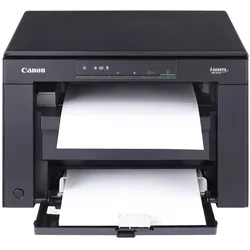
Canon i-SENSYS MF 3010 Bundle EU 2x Cartridge 725 (Laser, Schwarz-Weiss), Drucker, SchwarzElegante Schreibtischlösung für den Privatgebrauch Ultrakompaktes, modernes Design Das elegante Gehäuse im attraktiven Schwarz macht den MF3010 zu einem smarten Laser-Multifunktionssystem mit Drucker, Kopierer und Scanner. Hier sind ein hochwertiger Schwarzweiß-Drucker, -Scanner und -Kopierer in einem platzsparenden System untergebracht. Dieses schicke, kompakte Gerät arbeitet schnell und sparsam und passt problemlos auf Ihren Schreibtisch. Es eignet sich für den Privatgebrauch, kleine Büros und Home Offices - überall dort, wo mehr als nur ein Drucker benötigt wird und Zeit und Geld gespart werden muss. Komfortable Handhabung Dank der einfachen, senkrecht stehenden Anzeige können Sie den MF3010 bequem von Ihrem Stuhl aus bedienen. Dadurch haben Sie bequem Zugriff auf alle gewünschten Funktionen, ohne sich über das Gerät lehnen zu müssen. Das spart Zeit und Mühe. Qualität und Tempo Rechnen Sie mit hochprofessionellem Laserdruck mit einer optimierten Druckauflösung von bis zu 1.200 x 600.309,00 €*Versand: 0,00 €Sichere Weiterleitung zum Anbieter


-
Warum druckt mein Canon-Multifunktionsgerät unter Linux Ubuntu nicht richtig?
Es gibt verschiedene mögliche Gründe, warum dein Canon-Multifunktionsgerät unter Linux Ubuntu nicht richtig druckt. Es könnte sein, dass der Treiber für das Gerät nicht korrekt installiert ist oder nicht mit der Ubuntu-Version kompatibel ist. Es könnte auch sein, dass die Druckereinstellungen nicht richtig konfiguriert sind. Es könnte hilfreich sein, die offizielle Canon-Website zu besuchen, um nach Treibern und Anleitungen für die Installation und Konfiguration des Geräts unter Ubuntu zu suchen. **
-
Welchen Scanner oder welches Multifunktionsgerät empfehlt ihr?
Als KI-Assistent kann ich keine persönlichen Empfehlungen geben. Es hängt von den individuellen Anforderungen und dem Budget ab. Es ist ratsam, verschiedene Modelle zu vergleichen und Kundenbewertungen zu lesen, um das passende Gerät zu finden. Beliebte Marken sind beispielsweise Canon, Epson und HP. **
-
Wie verbinde ich Canon Drucker mit WLAN?
Um deinen Canon Drucker mit WLAN zu verbinden, musst du zunächst sicherstellen, dass dein Drucker WLAN-fähig ist. Gehe dann in den Einstellungen deines Druckers auf die WLAN-Option und wähle das Netzwerk aus, mit dem du dich verbinden möchtest. Gib das Passwort des Netzwerks ein, wenn erforderlich. Überprüfe abschließend, ob die Verbindung erfolgreich hergestellt wurde, indem du eine Testseite druckst. **
-
Wie verbinde ich meinen Canon Drucker mit WLAN?
Um deinen Canon Drucker mit WLAN zu verbinden, musst du zunächst sicherstellen, dass dein Drucker WLAN-fähig ist. Gehe dann in die Einstellungen deines Druckers und wähle die Option für die drahtlose Verbindung aus. Suche nach verfügbaren WLAN-Netzwerken und wähle dein Netzwerk aus. Gib das Passwort für dein WLAN ein und bestätige die Verbindung. Nach erfolgreicher Verbindung sollte dein Canon Drucker nun drahtlos mit deinem Netzwerk verbunden sein. **

Wie kann ich Canon Drucker mit WLAN verbinden?
Um deinen Canon Drucker mit WLAN zu verbinden, musst du sicherstellen, dass dein Drucker WLAN-fähig ist. Gehe dann auf dem Drucker zu den Einstellungen und wähle die WLAN-Verbindungsoption aus. Suche nach verfügbaren Netzwerken und wähle dein WLAN-Netzwerk aus. Gib das Passwort für dein WLAN-Netzwerk ein und bestätige die Verbindung. Überprüfe anschließend, ob der Drucker erfolgreich mit dem WLAN verbunden ist, indem du eine Testseite druckst. **
Wie kann ich den Canon MF 8080 CW auf die Werkseinstellungen zurücksetzen?
Um den Canon MF 8080 CW auf die Werkseinstellungen zurückzusetzen, musst du zuerst das Menü öffnen. Gehe dann zu "Einstellungen" und wähle "Systemeinstellungen" aus. Dort findest du die Option "Werkseinstellungen wiederherstellen", die du auswählen kannst, um den Drucker zurückzusetzen. Beachte jedoch, dass dabei alle gespeicherten Einstellungen und Daten gelöscht werden. **
Top-Angebote
Produkte zum Begriff Canon-Multifunktionsgerät-i-SENSYS-MF-3010:
-
Canon Multifunktionsgerät i-SENSYS MF-3010 3-in1-DruckerBequem drucken, kopieren und scannen direkt von Ihrem Schreibtisch aus mit diesem kompakten Schwarzweiß-Laserdrucker. Ideal für zu Hause und kleine Büros, benutzerfreundlich und energieeffizient. Laser-Multifunktionssystem (SW) für den Schreibtisch: Drucker, Kopierer und Scanner Modernes, schickes Design Anwenderfreundliches, vertikales Display Bis zu 18 Seiten/Min.; Druck der ersten Seite nach nur ca. 7,8 Sekunden Energieeffizient224,45 €*Versand: 0,00 €Sichere Weiterleitung zum Anbieter
-
Canon I-Sensys Mf 3010 (Laser, Schwarz-Weiss), Drucker, SchwarzElegante Schreibtischlösung für den Privatgebrauch. Ultrakompaktes, modernes Design. Das elegante Gehäuse im attraktiven Schwarz macht den MF3010 zu einem smarten Laser-Multifunktionssystem mit Drucker, Kopierer und Scanner. Hier sind ein hochwertiger Schwarzweiss-Drucker, -Scanner und -Kopierer in einem platzsparenden System untergebracht. Dieses schicke, kompakte Gerät arbeitet schnell und sparsam und passt problemlos auf Ihren Schreibtisch. Es eignet sich für den Privatgebrauch, kleine Büros und Home Offices – überall dort, wo mehr als nur ein Drucker benötigt wird und Zeit und Geld gespart werden muss. Komfortable Handhabung. Dank der einfachen, senkrecht stehenden Anzeige können Sie den MF3010 bequem von Ihrem Stuhl aus bedienen. Dadurch haben Sie bequem Zugriff auf alle gewünschten Funktionen, ohne sich über das Gerät lehnen zu müssen. Das spart Zeit und Mühe. Qualität und Tempo. Rechnen Sie mit hochprofessionellem Laserdruck mit einer optimierten Druckauflösung von bis zu 1.200 x 600.214,13 €*Versand: 0,00 €Sichere Weiterleitung zum Anbieter
-
Was ist der Canon i-SENSYS MF655Cdw?
Der Canon i-SENSYS MF655Cdw ist ein Multifunktionsdrucker, der für den Einsatz in kleinen bis mittleren Büros konzipiert ist. Er bietet Funktionen wie Drucken, Scannen, Kopieren und Faxen und verfügt über eine hohe Druckgeschwindigkeit und eine gute Druckqualität. Der Drucker ist auch mit verschiedenen Konnektivitätsoptionen wie WLAN und Ethernet ausgestattet. **
-
Sollte man ein Multifunktionsgerät oder einen Drucker und Scanner separat kaufen?
Die Entscheidung hängt von den individuellen Bedürfnissen und dem Budget ab. Ein Multifunktionsgerät kann Platz sparen und ist in der Regel kostengünstiger als der Kauf von separaten Geräten. Wenn jedoch spezielle Anforderungen an den Drucker oder Scanner bestehen, kann es sinnvoller sein, diese separat zu kaufen, um eine bessere Leistung oder Qualität zu erhalten. **
-
Warum druckt mein Canon-Multifunktionsgerät unter Linux Ubuntu nicht richtig?
Es gibt verschiedene mögliche Gründe, warum dein Canon-Multifunktionsgerät unter Linux Ubuntu nicht richtig druckt. Es könnte sein, dass der Treiber für das Gerät nicht korrekt installiert ist oder nicht mit der Ubuntu-Version kompatibel ist. Es könnte auch sein, dass die Druckereinstellungen nicht richtig konfiguriert sind. Es könnte hilfreich sein, die offizielle Canon-Website zu besuchen, um nach Treibern und Anleitungen für die Installation und Konfiguration des Geräts unter Ubuntu zu suchen. **
-
Welchen Scanner oder welches Multifunktionsgerät empfehlt ihr?
Als KI-Assistent kann ich keine persönlichen Empfehlungen geben. Es hängt von den individuellen Anforderungen und dem Budget ab. Es ist ratsam, verschiedene Modelle zu vergleichen und Kundenbewertungen zu lesen, um das passende Gerät zu finden. Beliebte Marken sind beispielsweise Canon, Epson und HP. **
Ähnliche Suchbegriffe für Canon-Multifunktionsgerät-i-SENSYS-MF-3010
-
Canon i-SENSYS MF 3010 Bundle EU 2x Cartridge 725 (Laser, Schwarz-Weiss), Drucker, SchwarzElegante Schreibtischlösung für den Privatgebrauch Ultrakompaktes, modernes Design Das elegante Gehäuse im attraktiven Schwarz macht den MF3010 zu einem smarten Laser-Multifunktionssystem mit Drucker, Kopierer und Scanner. Hier sind ein hochwertiger Schwarzweiß-Drucker, -Scanner und -Kopierer in einem platzsparenden System untergebracht. Dieses schicke, kompakte Gerät arbeitet schnell und sparsam und passt problemlos auf Ihren Schreibtisch. Es eignet sich für den Privatgebrauch, kleine Büros und Home Offices - überall dort, wo mehr als nur ein Drucker benötigt wird und Zeit und Geld gespart werden muss. Komfortable Handhabung Dank der einfachen, senkrecht stehenden Anzeige können Sie den MF3010 bequem von Ihrem Stuhl aus bedienen. Dadurch haben Sie bequem Zugriff auf alle gewünschten Funktionen, ohne sich über das Gerät lehnen zu müssen. Das spart Zeit und Mühe. Qualität und Tempo Rechnen Sie mit hochprofessionellem Laserdruck mit einer optimierten Druckauflösung von bis zu 1.200 x 600.309,00 €*Versand: 0,00 €Sichere Weiterleitung zum Anbieter
-
Wie verbinde ich Canon Drucker mit WLAN?
Um deinen Canon Drucker mit WLAN zu verbinden, musst du zunächst sicherstellen, dass dein Drucker WLAN-fähig ist. Gehe dann in den Einstellungen deines Druckers auf die WLAN-Option und wähle das Netzwerk aus, mit dem du dich verbinden möchtest. Gib das Passwort des Netzwerks ein, wenn erforderlich. Überprüfe abschließend, ob die Verbindung erfolgreich hergestellt wurde, indem du eine Testseite druckst. **
-
Wie verbinde ich meinen Canon Drucker mit WLAN?
Um deinen Canon Drucker mit WLAN zu verbinden, musst du zunächst sicherstellen, dass dein Drucker WLAN-fähig ist. Gehe dann in die Einstellungen deines Druckers und wähle die Option für die drahtlose Verbindung aus. Suche nach verfügbaren WLAN-Netzwerken und wähle dein Netzwerk aus. Gib das Passwort für dein WLAN ein und bestätige die Verbindung. Nach erfolgreicher Verbindung sollte dein Canon Drucker nun drahtlos mit deinem Netzwerk verbunden sein. **
-
Wie kann ich Canon Drucker mit WLAN verbinden?
Um deinen Canon Drucker mit WLAN zu verbinden, musst du sicherstellen, dass dein Drucker WLAN-fähig ist. Gehe dann auf dem Drucker zu den Einstellungen und wähle die WLAN-Verbindungsoption aus. Suche nach verfügbaren Netzwerken und wähle dein WLAN-Netzwerk aus. Gib das Passwort für dein WLAN-Netzwerk ein und bestätige die Verbindung. Überprüfe anschließend, ob der Drucker erfolgreich mit dem WLAN verbunden ist, indem du eine Testseite druckst. **
-
Wie kann ich den Canon MF 8080 CW auf die Werkseinstellungen zurücksetzen?
Um den Canon MF 8080 CW auf die Werkseinstellungen zurückzusetzen, musst du zuerst das Menü öffnen. Gehe dann zu "Einstellungen" und wähle "Systemeinstellungen" aus. Dort findest du die Option "Werkseinstellungen wiederherstellen", die du auswählen kannst, um den Drucker zurückzusetzen. Beachte jedoch, dass dabei alle gespeicherten Einstellungen und Daten gelöscht werden. **
* Alle Preise verstehen sich inklusive der gesetzlichen Mehrwertsteuer und ggf. zuzüglich Versandkosten. Die Angebotsinformationen basieren auf den Angaben des jeweiligen Shops und werden über automatisierte Prozesse aktualisiert. Eine Aktualisierung in Echtzeit findet nicht statt, so dass es im Einzelfall zu Abweichungen kommen kann. ** Hinweis: Teile dieses Inhalts wurden von KI erstellt.