Domain drucksysteme-online.de kaufen?
Wir ziehen mit dem Projekt
drucksysteme-online.de um.
Sind Sie am Kauf der Domain
drucksysteme-online.de interessiert?
domain@kv-gmbh.de · 0541-91531010
Domain drucksysteme-online.de kaufen?
Was ist der Canon i-SENSYS MF655Cdw?
Der Canon i-SENSYS MF655Cdw ist ein Multifunktionsdrucker, der für den Einsatz in kleinen bis mittleren Büros konzipiert ist. Er bietet Funktionen wie Drucken, Scannen, Kopieren und Faxen und verfügt über eine hohe Druckgeschwindigkeit und eine gute Druckqualität. Der Drucker ist auch mit verschiedenen Konnektivitätsoptionen wie WLAN und Ethernet ausgestattet. **
Wie verbinde ich Canon Drucker mit WLAN?
Um deinen Canon Drucker mit WLAN zu verbinden, musst du zunächst sicherstellen, dass dein Drucker WLAN-fähig ist. Gehe dann in den Einstellungen deines Druckers auf die WLAN-Option und wähle das Netzwerk aus, mit dem du dich verbinden möchtest. Gib das Passwort des Netzwerks ein, wenn erforderlich. Überprüfe abschließend, ob die Verbindung erfolgreich hergestellt wurde, indem du eine Testseite druckst. **

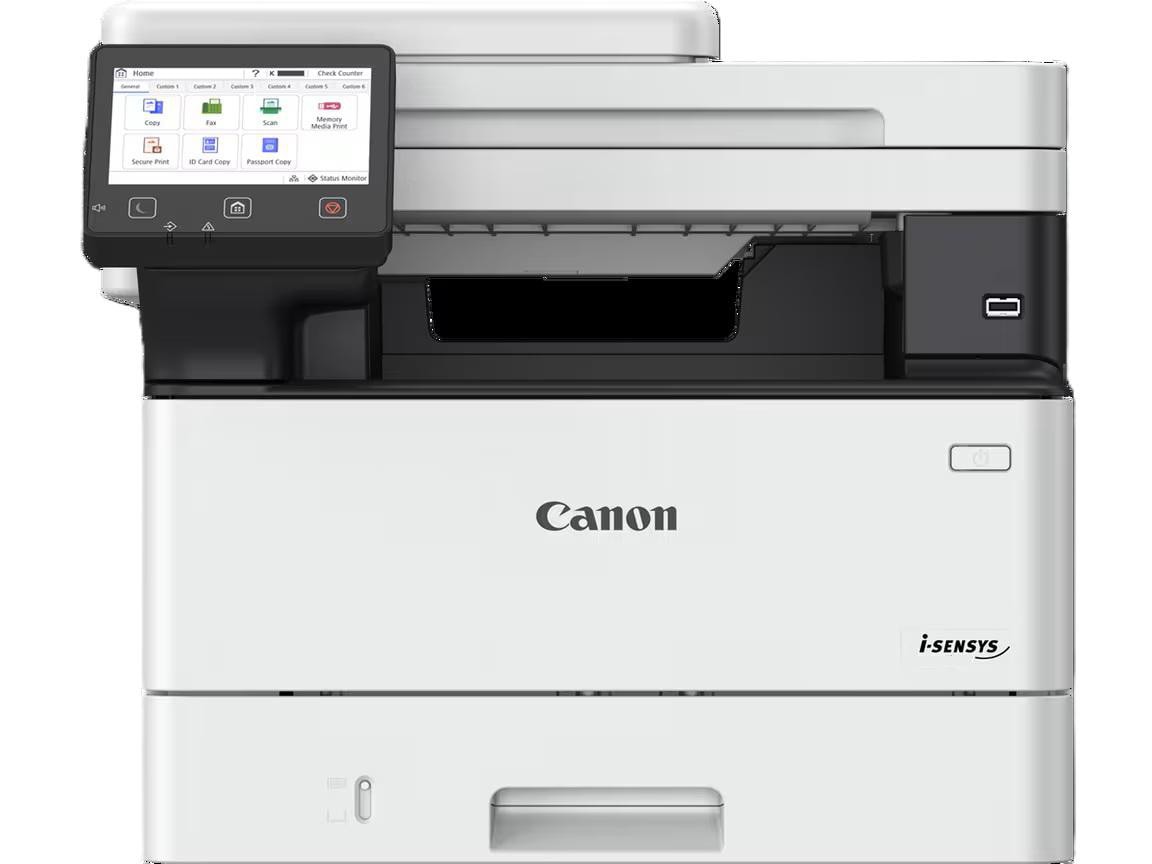
Ähnliche Suchbegriffe für Canon-i-SENSYS-MF542x-S
Top-Angebote
Produkte zum Begriff Canon-i-SENSYS-MF542x-S:
-
Feier des Stundengebetes I. Ausgabe SFeier des Stundengebetes I. Ausgabe S , Advent und Weihnachtszeit , Wind- & Regenabweiser > Karosserie & Exterieur Styling , Erscheinungsjahr: 198401, Produktform: BA, Beilage: (Ohne Einsteckvorrichtung und ohne Lektionar-Faszikel),3 Beilagen., Seitenzahl/Blattzahl: 1376, Abbildungen: 6 Zeichenbänder., Fachschema: Gottesdienst~Gebet / Stundengebet~Stundengebet~Theologie, Fachkategorie: Bibel~Theologie, Interesse Alter: Weihnachten, Thema: Verstehen, Warengruppe: HC/Bibelausgaben/Gesangbücher, Fachkategorie: Gottesdienst, Riten und Zeremonien, Thema: Orientieren, Text Sprache: ger, UNSPSC: 49019900, Warenverzeichnis für die Außenhandelsstatistik: 49019900, Verlag: Herder Verlag GmbH, Verlag: Herder Verlag GmbH, Verlag: Verlag Herder, Länge: 195, Breite: 108, Höhe: 40, Gewicht: 593, Produktform: Kunststoff, Genre: Geisteswissenschaften/Kunst/Musik, Genre: Geisteswissenschaften/Kunst/Musik, Vorgänger EAN: 9783460405073, Herkunftsland: DEUTSCHLAND (DE), Katalog: deutschsprachige Titel, Katalog: Gesamtkatalog, Katalog: Lagerartikel, Book on Demand, ausgew. Medienartikel, Relevanz: 0010, Tendenz: +1, Unterkatalog: AK, Unterkatalog: Bücher, Unterkatalog: Hardcover, Unterkatalog: Lagerartikel,75,00 €*Versand: 0,00 €Sichere Weiterleitung zum Anbieter
-
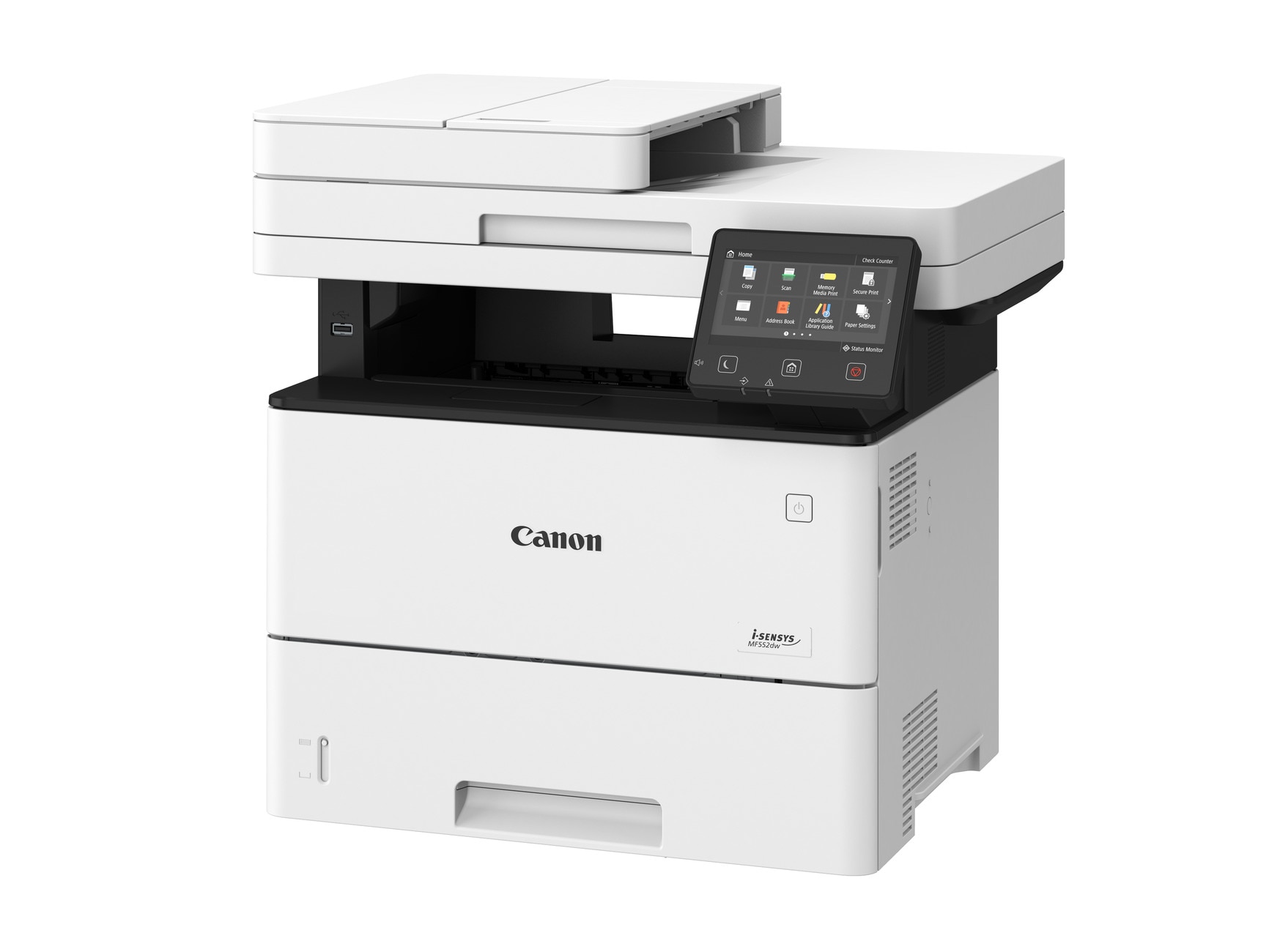
Canon i-SENSYS MF552dw S/W-Laserdrucker Scanner Kopierer USB LAN WLANS/W-Laserdrucker Scanner Kopierer / Druckauflösung: Bis zu 1.200 x 1.200 dpi / Druckgeschwindigkeit: 43 Seiten/Min. (A4) 65,2 Seiten/Min. (A5) / Anschlüsse: USB LAN WLAN / Weitere Features: Duplex, Zufuhr 550 Blatt720,34 €*Versand: 6,99 €Sichere Weiterleitung zum Anbieter


-
Wie verbinde ich meinen Canon Drucker mit WLAN?
Um deinen Canon Drucker mit WLAN zu verbinden, musst du zunächst sicherstellen, dass dein Drucker WLAN-fähig ist. Gehe dann in die Einstellungen deines Druckers und wähle die Option für die drahtlose Verbindung aus. Suche nach verfügbaren WLAN-Netzwerken und wähle dein Netzwerk aus. Gib das Passwort für dein WLAN ein und bestätige die Verbindung. Nach erfolgreicher Verbindung sollte dein Canon Drucker nun drahtlos mit deinem Netzwerk verbunden sein. **
-
Wie kann ich Canon Drucker mit WLAN verbinden?
Um deinen Canon Drucker mit WLAN zu verbinden, musst du sicherstellen, dass dein Drucker WLAN-fähig ist. Gehe dann auf dem Drucker zu den Einstellungen und wähle die WLAN-Verbindungsoption aus. Suche nach verfügbaren Netzwerken und wähle dein WLAN-Netzwerk aus. Gib das Passwort für dein WLAN-Netzwerk ein und bestätige die Verbindung. Überprüfe anschließend, ob der Drucker erfolgreich mit dem WLAN verbunden ist, indem du eine Testseite druckst. **
-
Wie kann ich einen Canon Drucker mit WLAN verbinden?
Um einen Canon Drucker mit WLAN zu verbinden, musst du zunächst sicherstellen, dass dein Drucker WLAN-fähig ist. Danach musst du den Drucker einschalten und das WLAN-Symbol auf dem Bedienfeld auswählen. Anschließend musst du das WLAN-Passwort eingeben, um eine Verbindung herzustellen. Alternativ kannst du auch die Canon Print App herunterladen und den Anweisungen folgen, um den Drucker mit WLAN zu verbinden. Hast du schon versucht, den Drucker manuell mit dem WLAN zu verbinden? **
-
Wie kann ich meinen Canon Drucker mit WLAN verbinden?
Um deinen Canon Drucker mit WLAN zu verbinden, musst du sicherstellen, dass dein Drucker WLAN-fähig ist. Gehe dann in die Einstellungen deines Druckers und wähle die Option zur drahtlosen Verbindung aus. Suche nach verfügbaren WLAN-Netzwerken und wähle dein Netzwerk aus. Gib das Passwort für dein WLAN-Netzwerk ein und bestätige die Verbindung. Sobald die Verbindung hergestellt ist, kannst du von jedem Gerät in deinem Netzwerk drahtlos auf deinen Canon Drucker drucken. **
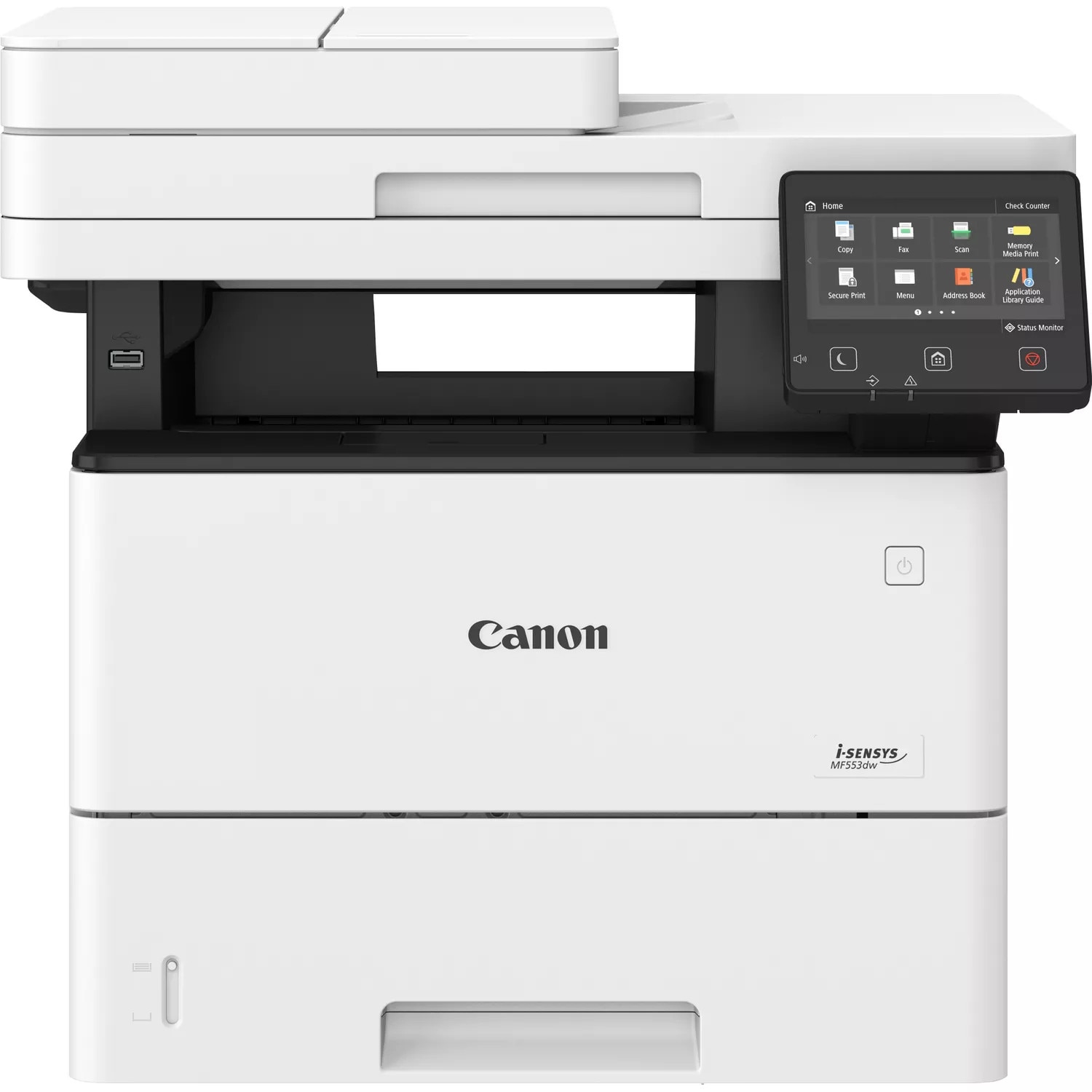
Wie kann ich einen Canon Drucker mit WLAN verbinden?
Um einen Canon Drucker mit WLAN zu verbinden, müssen Sie zunächst sicherstellen, dass Ihr Drucker WLAN-fähig ist. Überprüfen Sie dies in den Einstellungen des Druckers oder in der Bedienungsanleitung. Stellen Sie dann sicher, dass Ihr Drucker und Ihr WLAN-Router eingeschaltet sind. Gehen Sie auf Ihrem Computer oder Mobilgerät in die WLAN-Einstellungen und wählen Sie das Netzwerk aus, das mit Ihrem Drucker verbunden werden soll. Geben Sie das Passwort ein, wenn Sie dazu aufgefordert werden, und folgen Sie den Anweisungen auf dem Bildschirm, um die Verbindung herzustellen. **
Was kann man tun, wenn der Canon-Drucker keine Original-Tintenpatrone erkennt?
Wenn der Canon-Drucker keine Original-Tintenpatrone erkennt, gibt es einige mögliche Lösungen. Zunächst sollte man sicherstellen, dass die Patrone richtig eingesetzt ist und dass sie mit dem Drucker kompatibel ist. Es kann auch helfen, den Drucker aus- und wieder einzuschalten oder die Patrone zu reinigen. Wenn das Problem weiterhin besteht, könnte ein Firmware-Update oder der Kontakt mit dem Canon-Support hilfreich sein. **
Top-Angebote
Produkte zum Begriff Canon-i-SENSYS-MF542x-S:
-
Canon i-SENSYS MF542x S/W-Laserdrucker Scanner Kopierer LAN WLAN| A4 S/W-Laserdrucker, Kopierer, Scanner, Aufloesung: 600 x 600 dpi | Druckgeschwindigkeit: bis zu 43 Seiten/Minute, Duplexdruck | Papierzufuhr: 650 Blatt (2.300 Blatt max.), 1024 MB Speicher | Druckersprache: PCL5e/c, PCL6, | USB 2.0, LAN, WLAN, Duplexscan2165,95 €*Versand: 33,32 €Sichere Weiterleitung zum Anbieter
-
Feier des Stundengebetes I. Ausgabe SFeier des Stundengebetes I. Ausgabe S , Advent und Weihnachtszeit , Wind- & Regenabweiser > Karosserie & Exterieur Styling , Erscheinungsjahr: 198401, Produktform: BA, Beilage: (Ohne Einsteckvorrichtung und ohne Lektionar-Faszikel),3 Beilagen., Seitenzahl/Blattzahl: 1376, Abbildungen: 6 Zeichenbänder., Fachschema: Gottesdienst~Gebet / Stundengebet~Stundengebet~Theologie, Fachkategorie: Bibel~Theologie, Interesse Alter: Weihnachten, Thema: Verstehen, Warengruppe: HC/Bibelausgaben/Gesangbücher, Fachkategorie: Gottesdienst, Riten und Zeremonien, Thema: Orientieren, Text Sprache: ger, UNSPSC: 49019900, Warenverzeichnis für die Außenhandelsstatistik: 49019900, Verlag: Herder Verlag GmbH, Verlag: Herder Verlag GmbH, Verlag: Verlag Herder, Länge: 195, Breite: 108, Höhe: 40, Gewicht: 593, Produktform: Kunststoff, Genre: Geisteswissenschaften/Kunst/Musik, Genre: Geisteswissenschaften/Kunst/Musik, Vorgänger EAN: 9783460405073, Herkunftsland: DEUTSCHLAND (DE), Katalog: deutschsprachige Titel, Katalog: Gesamtkatalog, Katalog: Lagerartikel, Book on Demand, ausgew. Medienartikel, Relevanz: 0010, Tendenz: +1, Unterkatalog: AK, Unterkatalog: Bücher, Unterkatalog: Hardcover, Unterkatalog: Lagerartikel,75,00 €*Versand: 0,00 €Sichere Weiterleitung zum Anbieter
-
Was ist der Canon i-SENSYS MF655Cdw?
Der Canon i-SENSYS MF655Cdw ist ein Multifunktionsdrucker, der für den Einsatz in kleinen bis mittleren Büros konzipiert ist. Er bietet Funktionen wie Drucken, Scannen, Kopieren und Faxen und verfügt über eine hohe Druckgeschwindigkeit und eine gute Druckqualität. Der Drucker ist auch mit verschiedenen Konnektivitätsoptionen wie WLAN und Ethernet ausgestattet. **
-
Wie verbinde ich Canon Drucker mit WLAN?
Um deinen Canon Drucker mit WLAN zu verbinden, musst du zunächst sicherstellen, dass dein Drucker WLAN-fähig ist. Gehe dann in den Einstellungen deines Druckers auf die WLAN-Option und wähle das Netzwerk aus, mit dem du dich verbinden möchtest. Gib das Passwort des Netzwerks ein, wenn erforderlich. Überprüfe abschließend, ob die Verbindung erfolgreich hergestellt wurde, indem du eine Testseite druckst. **
-
Wie verbinde ich meinen Canon Drucker mit WLAN?
Um deinen Canon Drucker mit WLAN zu verbinden, musst du zunächst sicherstellen, dass dein Drucker WLAN-fähig ist. Gehe dann in die Einstellungen deines Druckers und wähle die Option für die drahtlose Verbindung aus. Suche nach verfügbaren WLAN-Netzwerken und wähle dein Netzwerk aus. Gib das Passwort für dein WLAN ein und bestätige die Verbindung. Nach erfolgreicher Verbindung sollte dein Canon Drucker nun drahtlos mit deinem Netzwerk verbunden sein. **
-
Wie kann ich Canon Drucker mit WLAN verbinden?
Um deinen Canon Drucker mit WLAN zu verbinden, musst du sicherstellen, dass dein Drucker WLAN-fähig ist. Gehe dann auf dem Drucker zu den Einstellungen und wähle die WLAN-Verbindungsoption aus. Suche nach verfügbaren Netzwerken und wähle dein WLAN-Netzwerk aus. Gib das Passwort für dein WLAN-Netzwerk ein und bestätige die Verbindung. Überprüfe anschließend, ob der Drucker erfolgreich mit dem WLAN verbunden ist, indem du eine Testseite druckst. **
Ähnliche Suchbegriffe für Canon-i-SENSYS-MF542x-S
-
Canon i-SENSYS MF552dw S/W-Laserdrucker Scanner Kopierer USB LAN WLANS/W-Laserdrucker Scanner Kopierer / Druckauflösung: Bis zu 1.200 x 1.200 dpi / Druckgeschwindigkeit: 43 Seiten/Min. (A4) 65,2 Seiten/Min. (A5) / Anschlüsse: USB LAN WLAN / Weitere Features: Duplex, Zufuhr 550 Blatt720,34 €*Versand: 6,99 €Sichere Weiterleitung zum Anbieter
-
Canon i-SENSYS MF553dw S/W-Laserdrucker Scanner Kopierer Fax WLAN 5160C010A4 / Scanner / Kopierer / Fax / Drucken: 43 Seiten / Min. (S/W), bis 1200 x 1200dpi / Scannen: 38 Seiten / min., bis 600 dpi / Duplexdruck, Duplexscan, ADF, 550 Blatt Zufuhr / Anschluss: Wi-Fi 4, 1x GB-LAN, 1x USB2.0992,44 €*Versand: 6,99 €Sichere Weiterleitung zum Anbieter
-
Wie kann ich einen Canon Drucker mit WLAN verbinden?
Um einen Canon Drucker mit WLAN zu verbinden, musst du zunächst sicherstellen, dass dein Drucker WLAN-fähig ist. Danach musst du den Drucker einschalten und das WLAN-Symbol auf dem Bedienfeld auswählen. Anschließend musst du das WLAN-Passwort eingeben, um eine Verbindung herzustellen. Alternativ kannst du auch die Canon Print App herunterladen und den Anweisungen folgen, um den Drucker mit WLAN zu verbinden. Hast du schon versucht, den Drucker manuell mit dem WLAN zu verbinden? **
-
Wie kann ich meinen Canon Drucker mit WLAN verbinden?
Um deinen Canon Drucker mit WLAN zu verbinden, musst du sicherstellen, dass dein Drucker WLAN-fähig ist. Gehe dann in die Einstellungen deines Druckers und wähle die Option zur drahtlosen Verbindung aus. Suche nach verfügbaren WLAN-Netzwerken und wähle dein Netzwerk aus. Gib das Passwort für dein WLAN-Netzwerk ein und bestätige die Verbindung. Sobald die Verbindung hergestellt ist, kannst du von jedem Gerät in deinem Netzwerk drahtlos auf deinen Canon Drucker drucken. **
-
Wie kann ich einen Canon Drucker mit WLAN verbinden?
Um einen Canon Drucker mit WLAN zu verbinden, müssen Sie zunächst sicherstellen, dass Ihr Drucker WLAN-fähig ist. Überprüfen Sie dies in den Einstellungen des Druckers oder in der Bedienungsanleitung. Stellen Sie dann sicher, dass Ihr Drucker und Ihr WLAN-Router eingeschaltet sind. Gehen Sie auf Ihrem Computer oder Mobilgerät in die WLAN-Einstellungen und wählen Sie das Netzwerk aus, das mit Ihrem Drucker verbunden werden soll. Geben Sie das Passwort ein, wenn Sie dazu aufgefordert werden, und folgen Sie den Anweisungen auf dem Bildschirm, um die Verbindung herzustellen. **
-
Was kann man tun, wenn der Canon-Drucker keine Original-Tintenpatrone erkennt?
Wenn der Canon-Drucker keine Original-Tintenpatrone erkennt, gibt es einige mögliche Lösungen. Zunächst sollte man sicherstellen, dass die Patrone richtig eingesetzt ist und dass sie mit dem Drucker kompatibel ist. Es kann auch helfen, den Drucker aus- und wieder einzuschalten oder die Patrone zu reinigen. Wenn das Problem weiterhin besteht, könnte ein Firmware-Update oder der Kontakt mit dem Canon-Support hilfreich sein. **
* Alle Preise verstehen sich inklusive der gesetzlichen Mehrwertsteuer und ggf. zuzüglich Versandkosten. Die Angebotsinformationen basieren auf den Angaben des jeweiligen Shops und werden über automatisierte Prozesse aktualisiert. Eine Aktualisierung in Echtzeit findet nicht statt, so dass es im Einzelfall zu Abweichungen kommen kann. ** Hinweis: Teile dieses Inhalts wurden von KI erstellt.